Hướng dẫn LINE nâng cao|Những thuật ngữ vận hành LINE cần biết và tình huống sử dụng từng tính năng
Bạn có thấy mình gặp quá nhiều thuật ngữ khác nhau khi vận hành LINE? LINE Official Account Manager, LINE Developers, LINE Login... tính năng nào nằm ở trang quản trị nào, và mỗi tính năng dùng trong tình huống nào? Đừng lo, hãy cùng OakMega lần lượt giải mã những thuật ngữ vận hành LINE cần biết và tình huống sử dụng từng tính năng!
 Howard HuangMarketing Specialist
Bạn có thấy mình gặp quá nhiều thuật ngữ khác nhau khi vận hành LINE? “Vui lòng đăng nhập LINE Official Account Manager bằng LINE Business ID”, “Bật Messaging API”, “Tạo LINE Login trong Provider trên LINE Developers”...
Bạn chỉ muốn vận hành tốt LINE Official Account và tương tác thường xuyên hơn với bạn bè, liệu có cách phân biệt nào đơn giản hơn? Đừng lo, với bộ thuật ngữ vận hành LINE cần biết do OakMega tổng hợp, bạn sẽ nhanh chóng phân biệt từng thuật ngữ cùng tình huống sử dụng tính năng đằng sau. Cùng lần lượt giải mã nhé!
LINE Official Account Manager VS LINE Developers
Nói đến vận hành LINE, bạn nhất định phải biết sự khác biệt giữa hai trang quản trị “LINE Official Account Manager” và “LINE Developers”. Bạn có chỉ ra ngay được điểm khác nhau không?
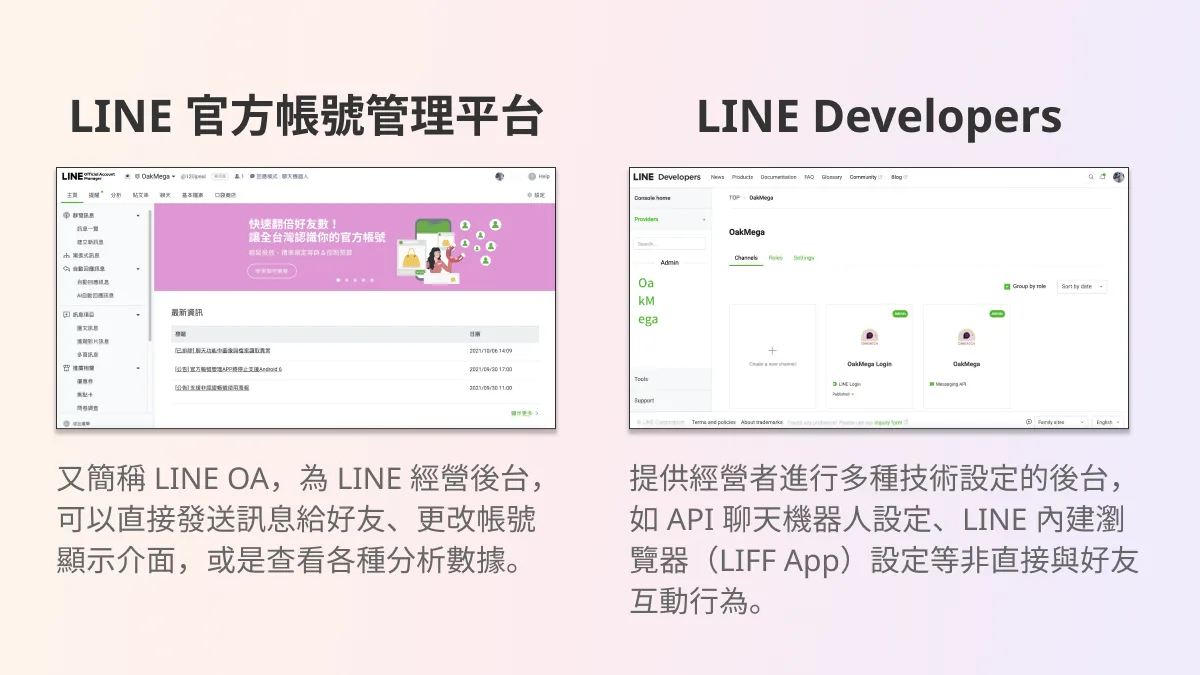
Nhiều người cho biết thường nhầm lẫn hai trang này, hoặc hỏi LINE Developers dùng để làm gì. Dưới đây là cách chia đôi cực kỳ đơn giản: muốn tương tác trực tiếp với bạn bè và vận hành tài khoản chính thức, hãy dùng “LINE Official Account Manager”; muốn thực hiện cài đặt kỹ thuật nâng cao như tạo LINE Login, hãy dùng “LINE Developers”.
LINE Official Account Manager
LINE Official Account Manager, thường gọi tắt là LINE OA, là trang quản trị để vận hành LINE Official Account. Tại đây bạn có thể gửi tin nhắn tương tác trực tiếp với bạn bè, chỉnh sửa cài đặt tài khoản, thay đổi giao diện hiển thị của tài khoản, hoặc xem dữ liệu phân tích như tỷ lệ mở và tỷ lệ nhấp liên kết của các tin nhắn đã gửi.
LINE Developers
LINE Developers là trang quản trị LINE cung cấp để người vận hành thực hiện nhiều cài đặt kỹ thuật không tương tác trực tiếp với bạn bè. Ví dụ, cài đặt Messaging API giúp tự động nhận diện và trả lời tin nhắn bạn bè gửi đến, hay dùng LINE Login để mở trang trong trình duyệt tích hợp.
Thuật ngữ và tính năng thường gặp trong LINE Official Account Manager
Sau khi đã nắm sự khác biệt và tình huống sử dụng của “LINE Official Account Manager” và “LINE Developers”, tiếp theo hãy cùng tìm hiểu các thuật ngữ và tính năng cần biết trong LINE Official Account Manager!
1. LINE Business ID
Dù là tạo LINE Official Account lần đầu, đăng nhập LINE Official Account Manager hay thậm chí đăng nhập LINE Developers, bạn đều dùng chung hệ thống đăng nhập mà LINE cung cấp cho thương hiệu: “LINE Business ID”. LINE Business ID hỗ trợ hai cách đăng nhập sau, thương hiệu có thể chọn tùy theo chiến lược vận hành:
- Tài khoản LINE cá nhân
- Tài khoản email
Vì vậy, lần tới khi màn hình LINE Business ID hiện ra, đừng chần chừ, hãy đăng nhập LINE Business ID bằng tài khoản LINE cá nhân hoặc tài khoản email!
2. ID tài khoản chính thức
Sau khi tạo LINE Official Account, LINE sẽ cấp một ID ngẫu nhiên gồm chữ cái và chữ số. Nếu muốn có ID tùy chỉnh, chẳng hạn ID chứa tên thương hiệu, để bạn bè dễ tìm và dễ nhớ hơn, bạn cần đăng ký thành tài khoản đã xác minh (khiên xanh dương) trước, sau đó mới có thể trả phí để đổi.
Hướng dẫn LINE theo tình huống|Vì sao ID LINE Official Account của một số thương hiệu không phải chuỗi ngẫu nhiên?Vì sao ID LINE Official Account của một số thương hiệu có chứa tên thương hiệu, còn ID của bạn lại là một chuỗi chữ cái và chữ số ngẫu nhiên? Nếu bạn cũng muốn đăng ký ID riêng thì đăng ký ở đâu, chi phí bao nhiêu? Một ID riêng không chỉ tăng nhận diện thương hiệu mà còn giúp bạn bè dễ tìm thấy tài khoản của bạn hơn.https://oakmega.com/blog/line-oa-premium-id
3. Tài khoản đã xác minh
Dù do cửa hàng hay cá nhân mở, tài khoản chính thức đều được xếp vào loại tài khoản thông thường (khiên xám). Tài khoản đã xác minh là tài khoản đã qua bước thẩm định hồ sơ của LINE, xác nhận thuộc về doanh nghiệp, cửa hàng hoặc tổ chức hợp pháp, và có khiên xanh dương trước tên tài khoản. Ngoài ra, thương hiệu tích cực vận hành LINE còn có thể được LINE chủ động mời trở thành tài khoản premium (khiên xanh lá).
Tài khoản chính thức đã xác minh trên LINE là gì, vì sao bạn nên biết?Trong mùa dịch, hệ thống khai báo danh tính qua SMS do chính phủ Đài Loan triển khai cho phép người dân quét mã QR qua LINE Official Account của CDC Đài Loan để chuyển thẳng sang màn hình nhập SMS, và tài khoản này tăng vọt số bạn bè chỉ trong một ngày. Nhưng rồi nhiều tài khoản giả bắt đầu xuất hiện, và mọi người bắt đầu hỏi: tài khoản chính thức đã xác minh trên LINE là gì?https://oakmega.com/blog/line-verifiede-account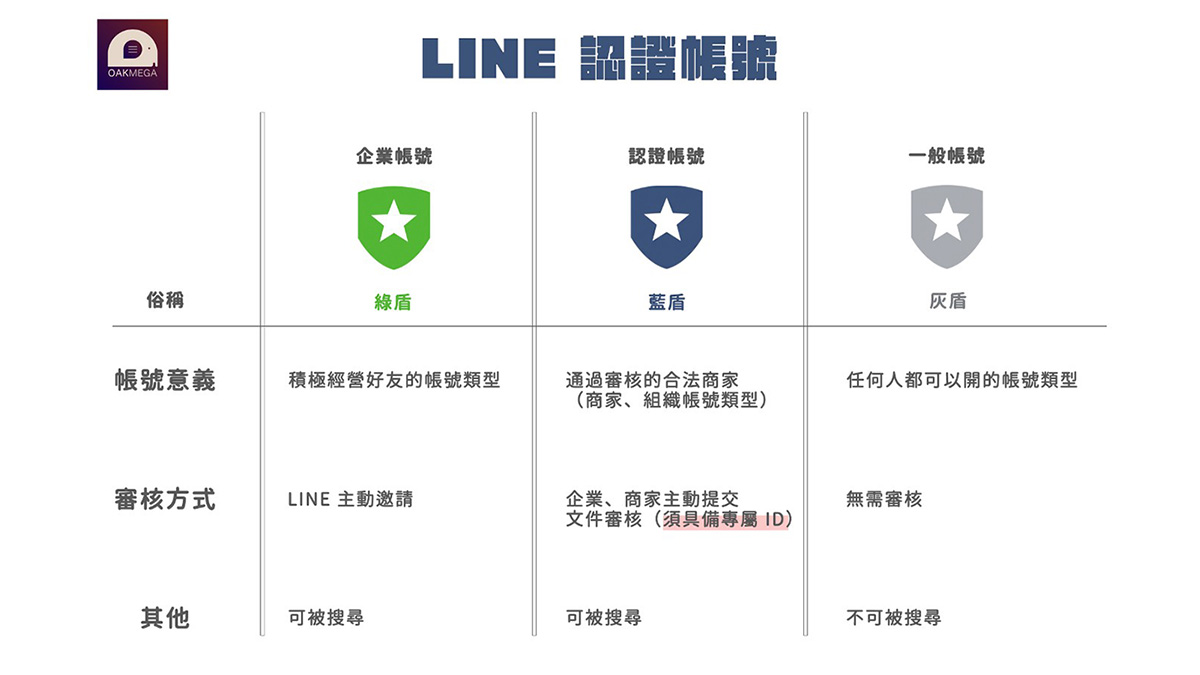
4 Chế độ phản hồi “Chat” và “Bot”
Bạn có để ý phía trên giao diện LINE Official Account Manager có mục “Response mode” cho biết trạng thái phản hồi hiện tại của tài khoản? “Chat” và “Bot” khác nhau ở đâu? Vì sao bật chế độ Bot thì bạn không thể trò chuyện 1:1 trực tiếp với từng bạn bè?
-
Chế độ phản hồi “Chat”: có thể trò chuyện, gọi điện 1:1 với bạn bè và dùng tin nhắn trả lời tự động theo từ khóa; nhưng không dùng được các tính năng nâng cao của LINE Developers.
-
Chế độ phản hồi “Bot”: dùng được các tính năng nâng cao của LINE Developers như chatbot, nhưng không thể trò chuyện, gọi điện 1:1 với bạn bè hay dùng tính năng tin nhắn trả lời tự động.
Hướng dẫn LINE theo tình huống|Vì sao LINE Official Account của tôi không thể trả lời tin nhắn bạn bè 1:1?Khi vận hành LINE Official Account, chatbot giúp trả lời nhanh câu hỏi của bạn bè. Nhưng khi gặp tình huống đặc biệt cần nhân viên trả lời 1:1, vì sao bạn lại không thể phản hồi tin nhắn? Trong thời đại đề cao tốc độ, chăm sóc khách hàng bởi người thật vẫn giữ vai trò quan trọng nhờ khả năng cá nhân hóa. Vậy làm sao để bật tính năng trả lời 1:1?https://oakmega.com/blog/line-oa-response-mode
5. Bật Messaging API
Nếu muốn bắt đầu dùng các tính năng nâng cao của LINE Developers như cài đặt chatbot, bạn cần thêm thông tin Messaging API đã tạo trên LINE Developers vào LINE Official Account tương ứng. Cách thực hiện như sau:
- Trong LINE Official Account Manager, nhấp “Settings”.
- Tìm mục “Messaging API” ở thanh bên trái của trang cài đặt.
- Trong trang “Messaging API”, nhấp “Enable Messaging API”, chọn Provider tương ứng rồi bật là hoàn tất cài đặt.
Thực ra bạn cũng có thể tạo Messaging API trực tiếp từ LINE Official Account, bỏ qua quy trình cài đặt rườm rà trên hai trang quản trị. Làm thế nào? Hãy xem bài viết liên quan dưới đây!
Hướng dẫn LINE cơ bản|Cách tạo Messaging API trực tiếp trong LINE Official Account ManagerBạn cũng đang loay hoay không biết tạo Messaging API cho LINE Official Account thế nào? Không biết đăng ký LINE Developers ra sao? Việc gì cũng phải bắt đầu từ LINE Developers, liệu có cách nhanh và đơn giản hơn? Thực ra bạn có thể tạo Messaging API ngay từ LINE Official Account Manager (LINE OA Manager), trang quản trị quen thuộc nhất với các cửa hàng! Bài hướng dẫn này sẽ giúp bạn bỏ qua LINE Developers và tạo Messaging API trực tiếp từ LINE Official Account Manager theo cách nhanh và đơn giản nhất!https://oakmega.com/blog/create-messaging-api-from-line-oa
Thuật ngữ và tính năng thường gặp trong LINE Developers
Sau phần thuật ngữ và tính năng của LINE Official Account Manager, tiếp theo hãy cùng tìm hiểu các thuật ngữ và tính năng cần biết trong LINE Developers!
Nếu bạn đã dùng tính năng chatbot hoặc nhờ nhà cung cấp dịch vụ kỹ thuật bên thứ ba hỗ trợ, LINE Developers hẳn không quá xa lạ, nhưng với vô số thuật ngữ trong đó, có lẽ bạn vẫn phải nghĩ một chút mới chắc được tình huống sử dụng của từng thuật ngữ.
1. Provider
Lần đầu đăng nhập LINE Developers, bạn cần tạo một Provider rồi mới tạo được các Channel như Messaging API, LINE Login. Nếu vận hành nhiều LINE Official Account, bạn có thể tạo nhiều Provider để quản lý riêng từng tài khoản.
Hướng dẫn LINE cơ bản|Cách tạo Provider trên LINE DevelopersLàm sao tạo chatbot cho LINE Official Account vừa lập để tự động gửi tin nhắn cho bạn bè? Trước tiên, bạn cần tạo một Provider trên LINE Developers, sau đó mới tạo được Messaging API channel và thêm tính năng chatbot cho LINE Official Account.https://oakmega.com/blog/ways-to-create-providers-on-line-developers
2. Messaging API
Messaging API đóng vai trò cầu nối giao tiếp giữa các hệ thống. Khi cài đặt Messaging API trên LINE Developers, bạn có thể xây dựng chatbot LINE Bot cho LINE Official Account. Khi bạn bè LINE gửi tin nhắn nhất định, hệ thống sẽ tự động trả lời, tạo trải nghiệm cá nhân hóa.
3. LINE Login
LINE Login cho phép cửa hàng hoặc nhà cung cấp dịch vụ bên thứ ba lấy dữ liệu người dùng của bạn bè LINE qua trang web (hoặc ứng dụng). Ví dụ, khi vào trang đăng nhập của một dịch vụ và thấy tùy chọn “Continue with LINE”, nghĩa là thương hiệu đó đã cài đặt LINE Login, nhờ đó người dùng đăng nhập trực tiếp bằng LINE, đồng thời dịch vụ lấy được dữ liệu người dùng để hoàn tất đăng nhập.
Hướng dẫn LINE nâng cao|Cách tạo LINE Login từ LINE DevelopersLINE Official Account bạn đang vận hành đã đến lúc cần tạo LINE Login? Trước khi bắt đầu hướng dẫn tạo LINE Login, hãy cùng tìm hiểu nhanh LINE Login là gì và dùng trong những tình huống nào nhé!https://oakmega.com/blog/create-line-login-from-line-developers
4. Channel ID
Điều cần biết ở đây là cả Messaging API lẫn LINE Login đều có Channel ID riêng. Khi sao chép thông tin vào tài liệu gửi kỹ sư cài đặt, hãy cẩn thận đừng sao chép nhầm ID để tránh cài đặt thất bại.
5. LIFF App
LIFF App là các web app chạy trên nền tảng LINE. Bạn có thể hình dung LIFF App như trình duyệt tích hợp của LINE. Khi bạn bè thao tác qua trình duyệt tích hợp này, LIFF App giúp cửa hàng lấy được thông tin LINE của người dùng, chẳng hạn user ID của bạn bè (tất nhiên là khi đã được bạn bè cho phép thu thập dữ liệu).
Hướng dẫn LINE nâng cao|Cách tạo LIFF App từ LINE DevelopersSau khi tạo LINE Login cho LINE Official Account, lần này chúng tôi sẽ tiếp tục chia sẻ một tính năng quan trọng của LINE Login: LIFF App. Bài viết sẽ giới thiệu cách thêm LIFF App và các tình huống sử dụng. Trước phần hướng dẫn cài đặt, có vẻ nhiều người vẫn chưa biết LIFF App là gì, nên hãy cùng tìm hiểu nhanh về LIFF App trước nhé!https://oakmega.com/blog/add-liff-app-from-line-developers
Hy vọng phần giải thích các thuật ngữ và tính năng thường gặp trong “LINE Official Account Manager” và “LINE Developers” cùng các bài đọc thêm trên sẽ giúp bạn làm rõ sự khác biệt và tình huống sử dụng, để cùng thuận buồm xuôi gió và tự tin trên hành trình vận hành LINE!
Muốn tìm hiểu thêm về cách vận hành LINE? Hãy ghé LINE Official Account của OakMega để xem thêm nội dung về vận hành LINE, hoặc theo dõi “Cẩm nang vận hành LINE của OakMega” với hướng dẫn xây dựng LINE Official Account cho thương hiệu từ con số 0.