Hướng dẫn LINE theo tình huống | Cách gửi thông tin thương hiệu đến tất cả bạn bè LINE cùng lúc
Gửi tin nhắn là tính năng quan trọng nhất cần học khi vận hành LINE Official Account, cũng là tính năng cơ bản nhất. Hôm nay, hãy cùng tìm hiểu nhanh cách gửi tin nhắn đến tất cả bạn bè qua trang quản trị LINE Official Account Manager.
 ILING WuProduct Marketing Manager
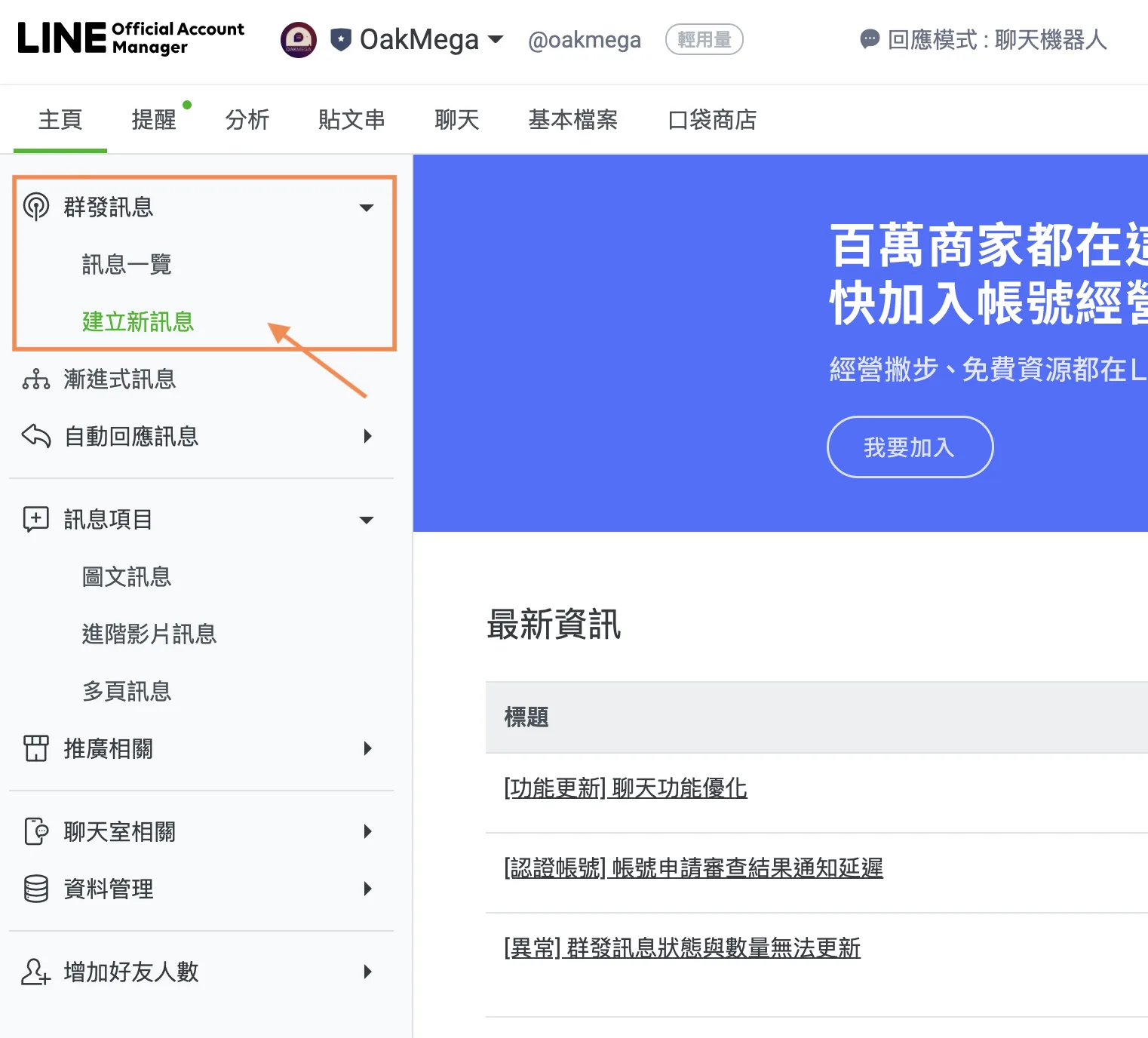
Gửi tin nhắn là tính năng quan trọng nhất cần học khi vận hành LINE Official Account, cũng là tính năng cơ bản nhất. Hôm nay, hãy cùng tìm hiểu nhanh cách gửi tin nhắn đến tất cả bạn bè qua trang quản trị LINE Official Account Manager. Để tạo tin nhắn mới, hãy vào giao diện trang quản trị LINE Official Account Manager. Menu bên trái có rất nhiều tính năng để bạn khám phá dần, trước mắt hãy chọn “Tin nhắn gửi hàng loạt” > “Tạo mới”.
Đăng bài là tính năng quan trọng nhất cần học trên LINE Official Account. Hôm nay, hãy cùng tìm hiểu nhanh cách gửi tin nhắn đến tất cả bạn bè qua trang quản trị LINE Official Account Manager. Để tạo tin nhắn mới, hãy vào giao diện LINE OA. Bên trái có rất nhiều tùy chọn để bạn khám phá dần, trước mắt hãy chọn “Tin nhắn gửi hàng loạt” > “Tạo mới”.
Cách gửi tin hàng loạt đến tất cả bạn bè LINE
Bước 1: Tạo tin nhắn mới
Khi vào trang chủ LINE Official Account Manager, bên trái màn hình có rất nhiều tùy chọn để bạn khám phá dần.
Trước mắt, hãy chọn “Tin nhắn gửi hàng loạt” > “Tạo mới”.
Bước 2: Vào trang “Tạo mới”
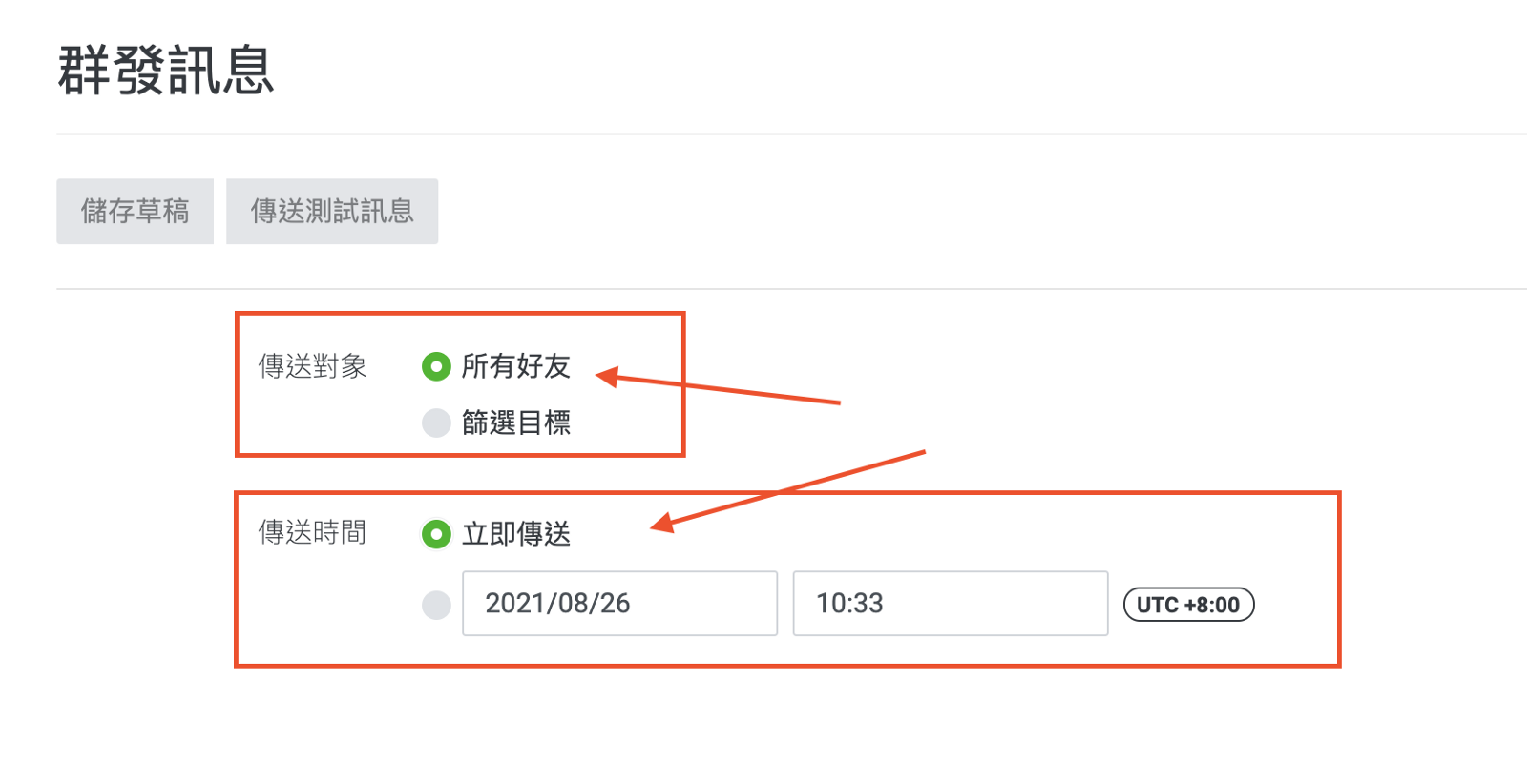
Trước tiên, đặt đối tượng nhận là Tất cả bạn bè. Về thời gian gửi, bạn có thể chọn gửi ngay hoặc hẹn giờ gửi.
Trong phần cài đặt nâng cao, bạn có thể chọn có đăng đồng thời tin nhắn này lên Dòng thời gian hay không.
Giới hạn số tin nhắn gửi: bạn có thể đặt số tin nhắn tối đa. Ví dụ, đặt 100 thì hệ thống sẽ tự động chọn 100 bạn bè để gửi tin.
Tạo thử nghiệm A/B: tính năng này chỉ dùng được khi tài khoản có từ 5.000 bạn bè trở lên.

Bước 3: Soạn nội dung tin gửi hàng loạt
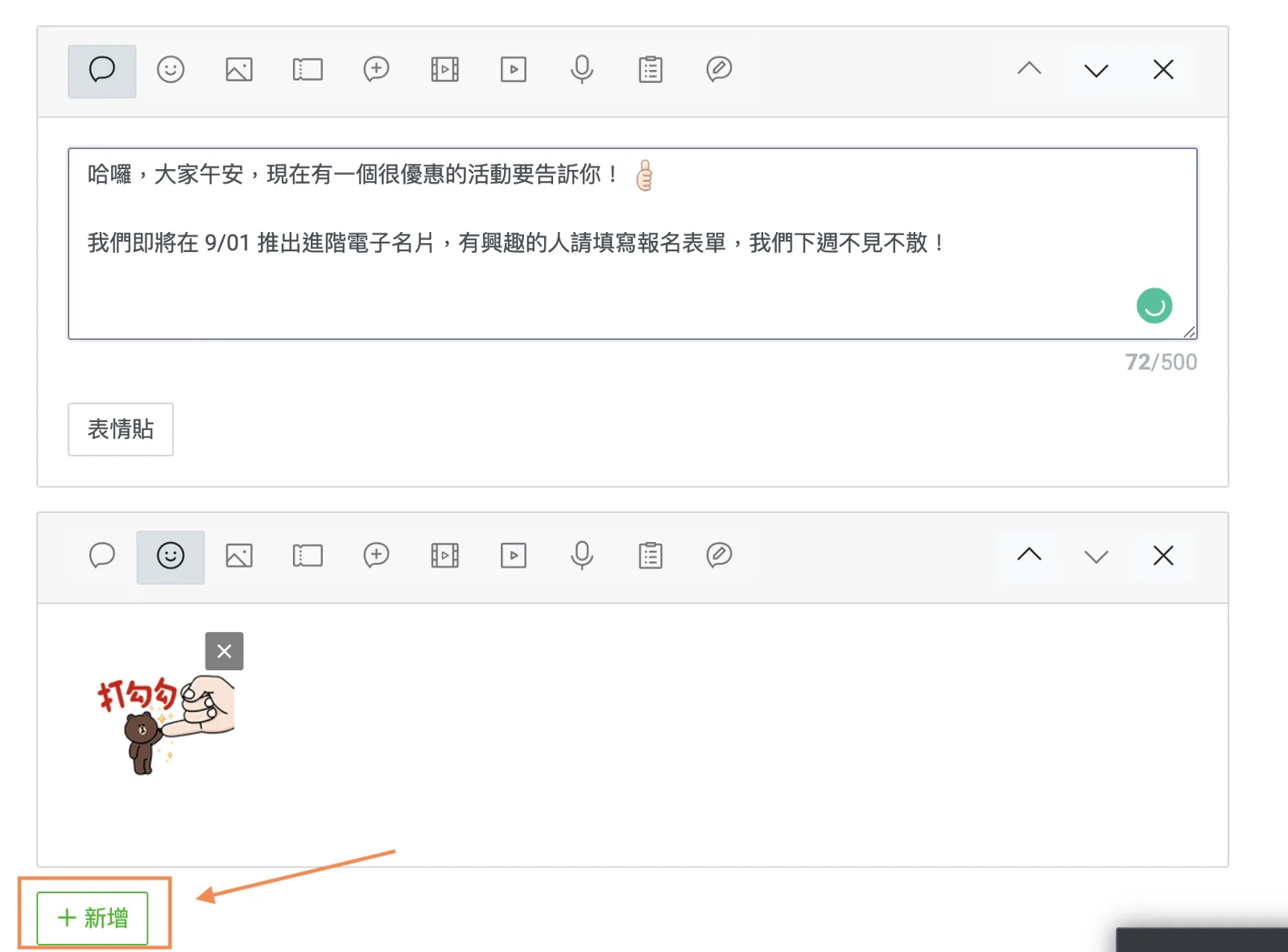
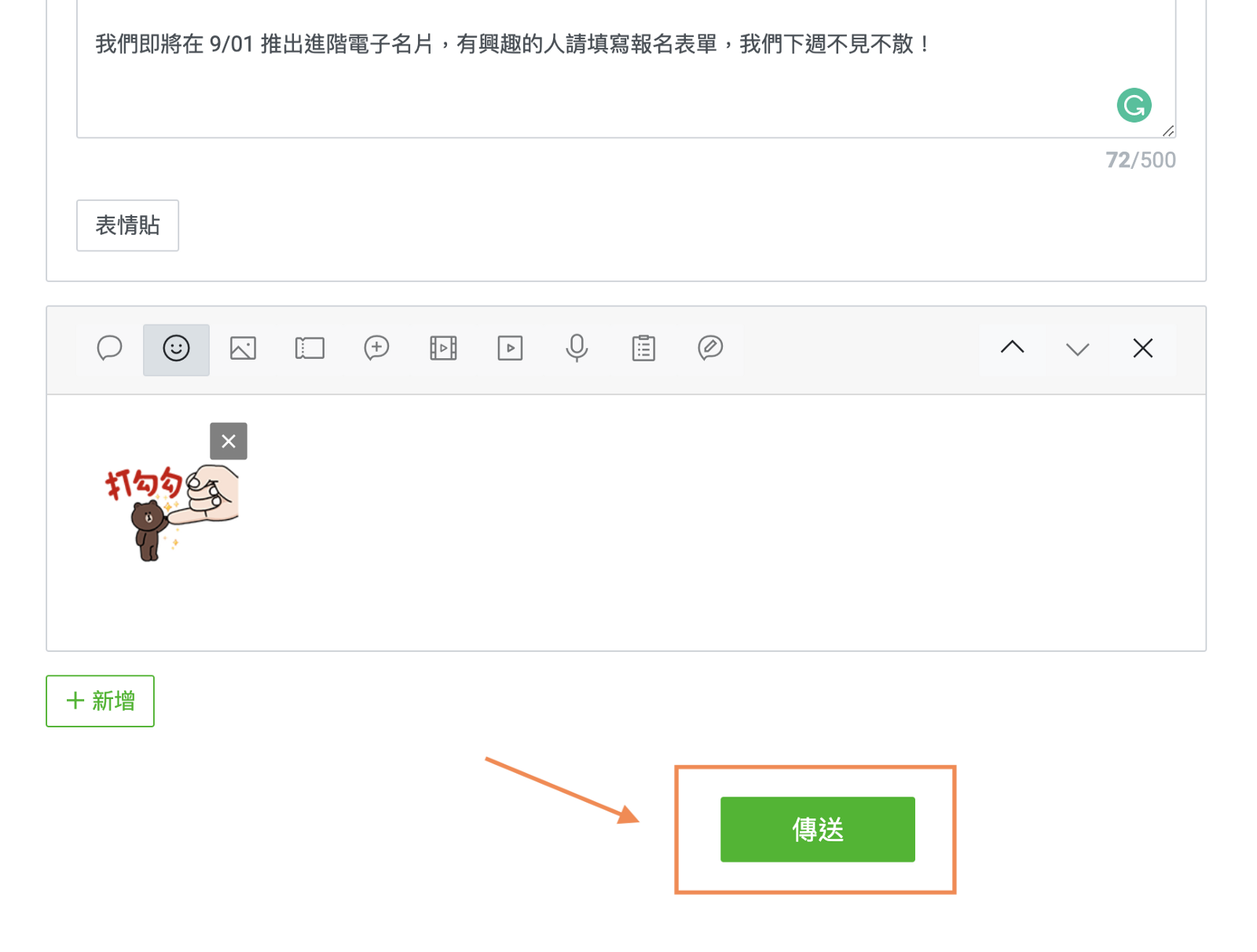
Chọn định dạng tin nhắn mong muốn và soạn nội dung. Mỗi lần gửi tối đa 3 bong bóng tin nhắn; nhấn “+ Thêm” ở phía dưới để thêm.
Phiếu giảm giá, rich message, rich video, khảo sát và tin nhắn dạng thẻ cần được tạo sẵn trước thì mới chọn được khi gửi tin.
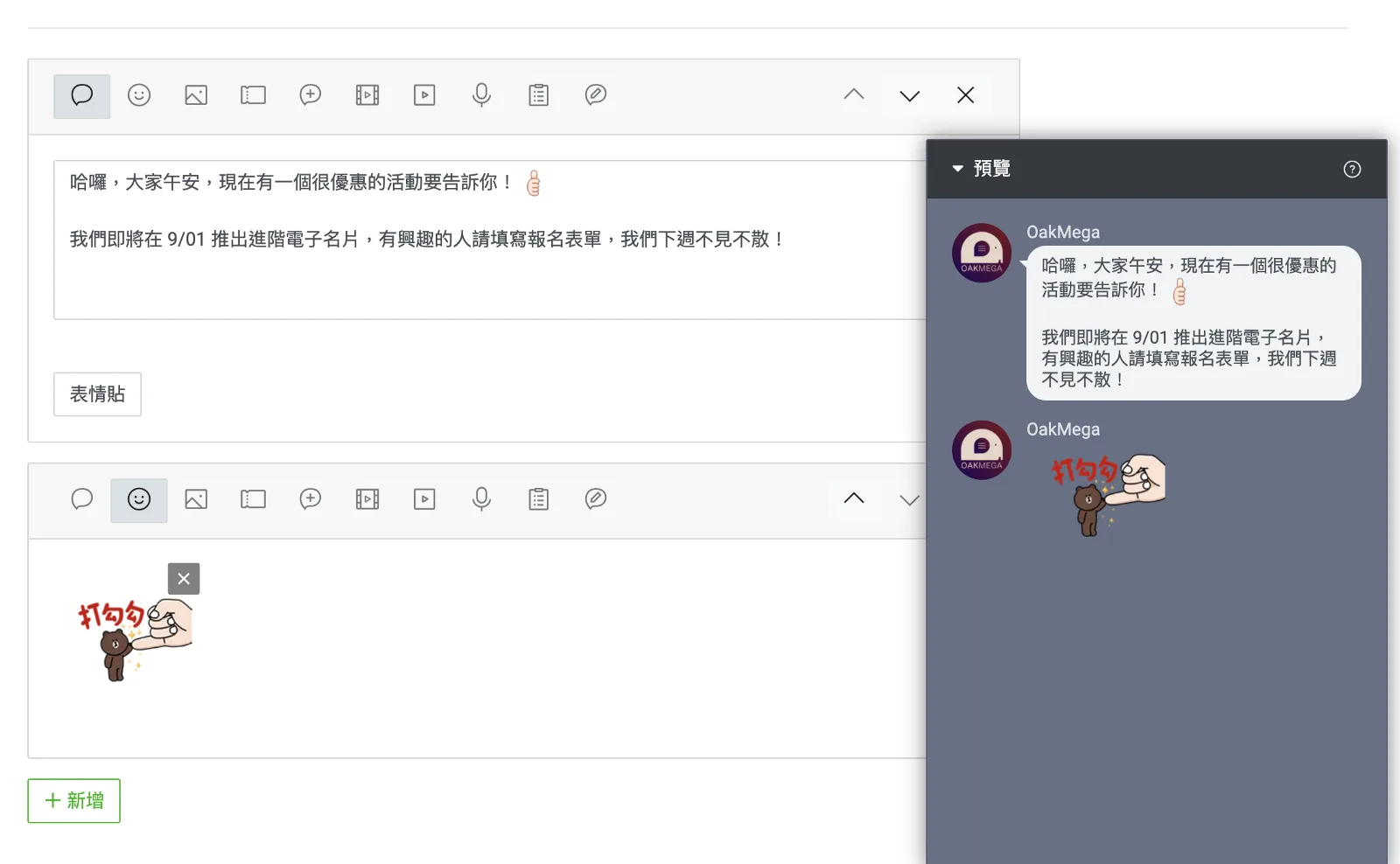
Góc dưới bên trái cho phép xem trước nhanh cách tin nhắn hiển thị.
Cuối cùng, kiểm tra lại mọi thứ, rồi nhấn “Gửi” là hoàn tất.
Bạn muốn biết thêm cách vận hành LINE? Mở LINE Official Account xong thì bước tiếp theo là gì? Làm sao để sửa thông tin thương hiệu trên trang quản lý? Hãy ghé LINE Official Account của OakMega để xem thêm nội dung về LINE, hoặc theo dõi “Cẩm nang vận hành LINE của OakMega” với hướng dẫn xây dựng LINE Official Account cho thương hiệu từ con số 0.