Blog · Cẩm nang LINE

Hướng dẫn LINE theo tình huống | Cách tự động trả lời tin nhắn của bạn bè trên LINE

Nhân viên CSKH tốn quá nhiều thời gian trả lời tin nhắn? Một câu hỏi bị hỏi đi hỏi lại nhiều lần? Trả lời tự động theo từ khóa giúp bạn phản hồi bạn bè LINE ngay lập tức. Hôm nay, hãy cùng tìm hiểu cách thiết lập: trước tiên, vào trang quản trị LINE Official Account Manager, tìm và nhấn “Tin nhắn trả lời tự động” ở menu bên trái để bắt đầu.

Cách tự động trả lời tin nhắn của bạn bè trên LINE

Nhân viên CSKH tốn quá nhiều thời gian trả lời tin nhắn? Một câu hỏi bị hỏi đi hỏi lại nhiều lần? Trả lời tự động theo từ khóa giúp bạn phản hồi câu hỏi của bạn bè LINE ngay lập tức.

Hôm nay, chúng tôi sẽ hướng dẫn bạn cách thiết lập tự động trả lời tin nhắn của bạn bè qua trang quản trị LINE Official Account Manager (LINE OA).

‍

Cách thiết lập tự động trả lời tin nhắn của bạn bè

Bước 1: Vào trang quản trị LINE Official Account Manager

Trước tiên, truy cập LINE Official Account Manager, tìm và nhấn “Tin nhắn trả lời tự động” ở menu bên trái màn hình để bắt đầu thiết lập.
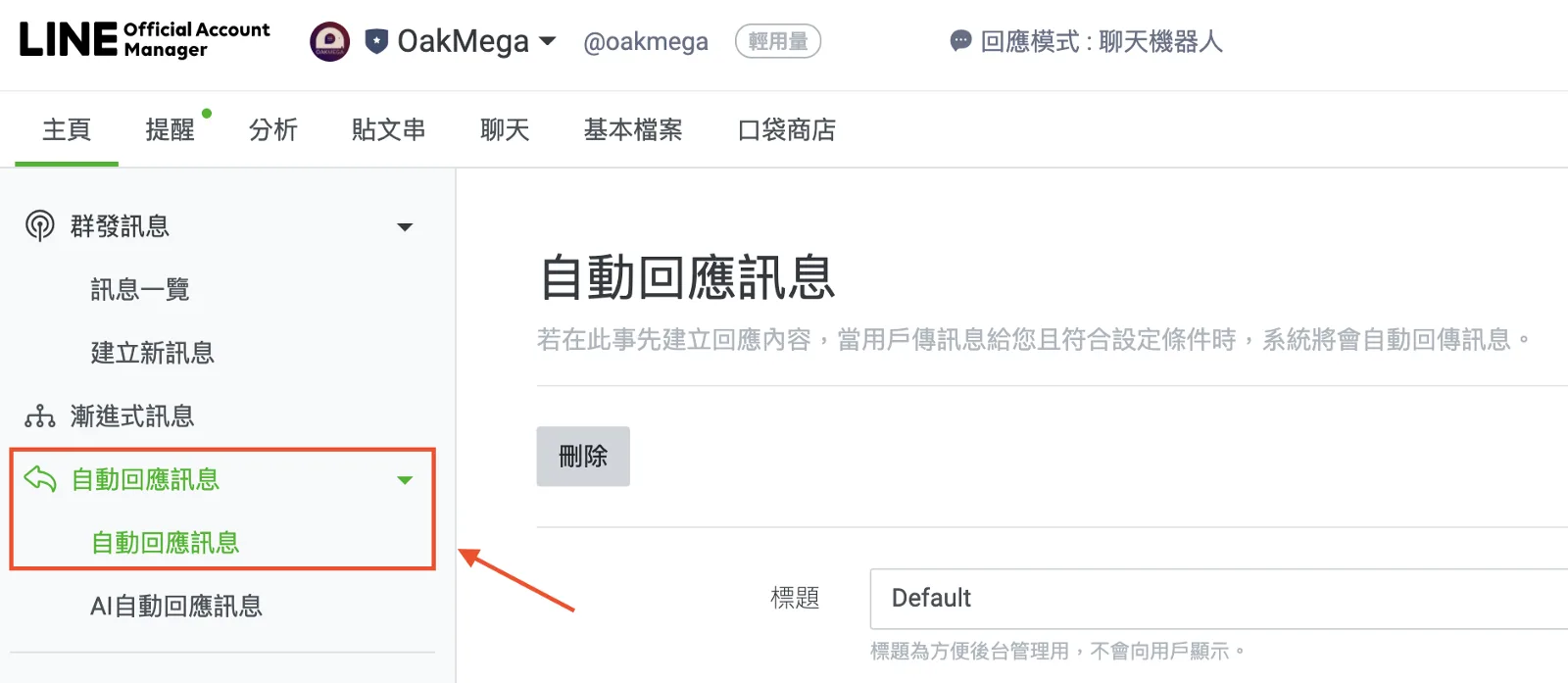
Trang thiết lập tin nhắn trả lời tự động trong LINE Official Account Manager, mục Tin nhắn trả lời tự động ở menu bên trái được đánh dấu.

‍

Bước 2: Thiết lập cơ bản

Đầu tiên, đặt tiêu đề cho tin nhắn trả lời tự động để dễ quản lý mỗi nội dung trả lời tương ứng với câu hỏi nào.

  • Trạng thái: chọn “Bật”.
  • Chỉ định ngày hoặc giờ: có thể chọn chỉ kích hoạt nội dung trả lời này vào thời gian cụ thể; nếu không chọn, tin nhắn có thể được kích hoạt bất cứ lúc nào.
  • Từ khóa: khi người dùng nhập từ khóa liên quan, hệ thống sẽ tự động gửi tin nhắn tương ứng.
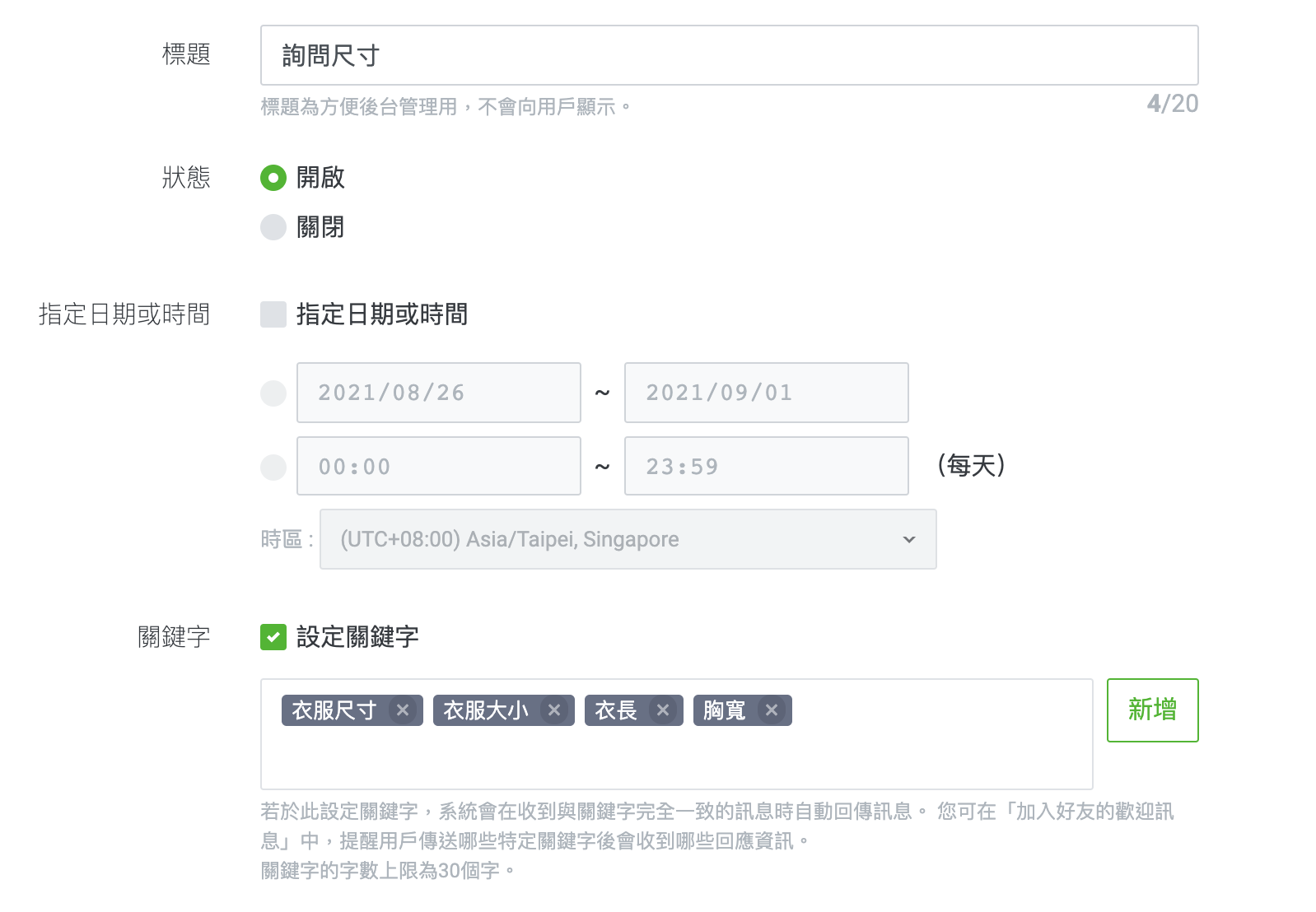
Trang thiết lập trả lời tự động của LINE Official Account, gồm tiêu đề, trạng thái, chỉ định ngày giờ và từ khóa, minh họa cách tạo quy tắc trả lời theo từ khóa.

‍

Bước 3: Thiết lập nội dung tin nhắn trả lời

Sau khi hoàn tất thiết lập cơ bản, hãy soạn nội dung tin nhắn trả lời tự động. Mỗi lần trả lời tối đa 5 tin nhắn; nhấn “+ Thêm” ở góc dưới bên trái màn hình để thêm tin nhắn.

Mẹo vận hành LINE: hãy thử chèn “tên hiển thị của bạn bè” vào tin nhắn trả lời để tạo cảm giác gần gũi hơn.
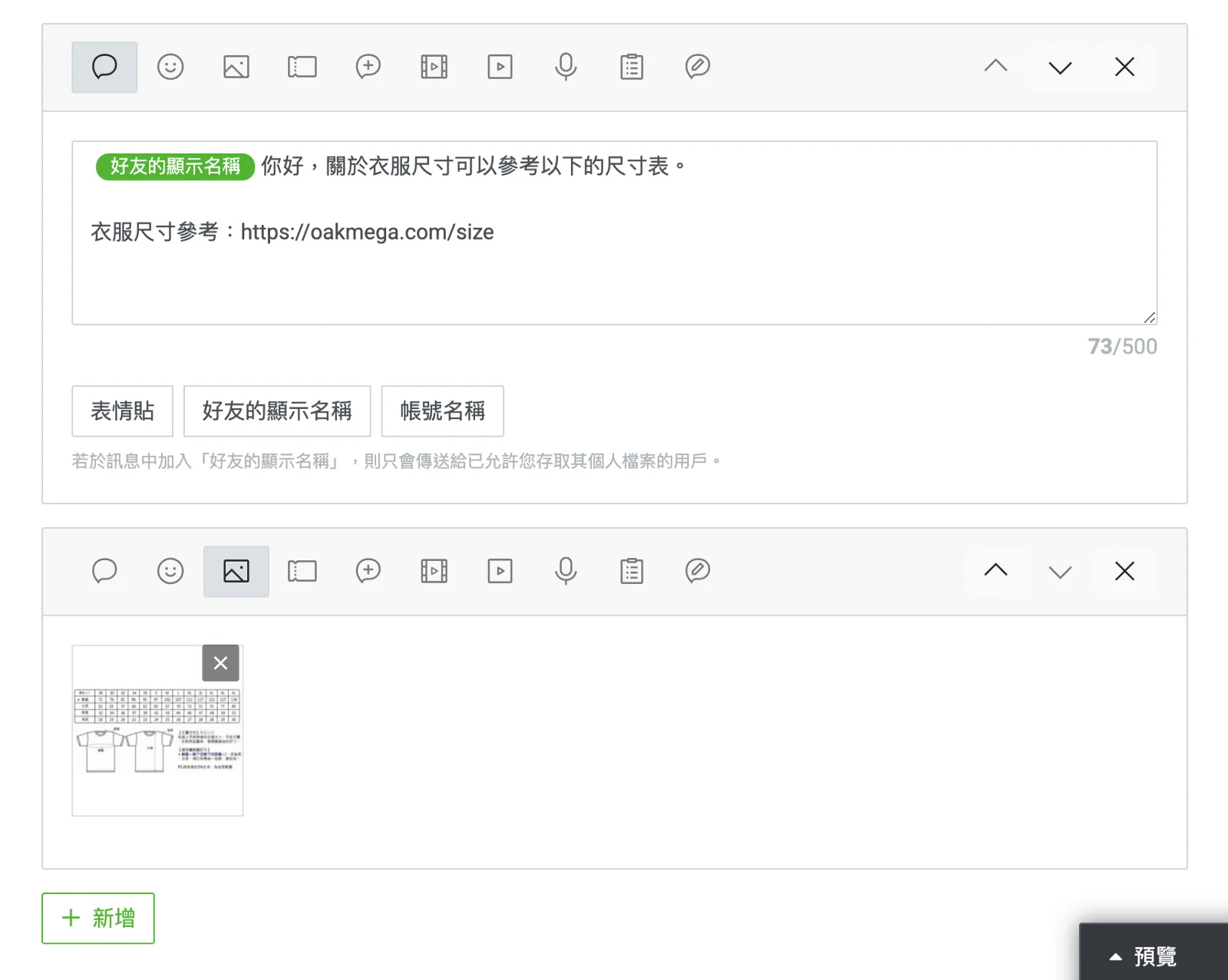
Màn hình soạn tin nhắn trả lời tự động của LINE, minh họa cách chèn tên hiển thị của bạn bè và hình bảng size quần áo, có thể thêm nội dung trả lời.

‍

Bước 4: Xem trước nội dung tin nhắn

Soạn xong nội dung, bạn có thể xem trước ngay ở bên phải màn hình, giống hệt những gì bạn bè sẽ nhận được.
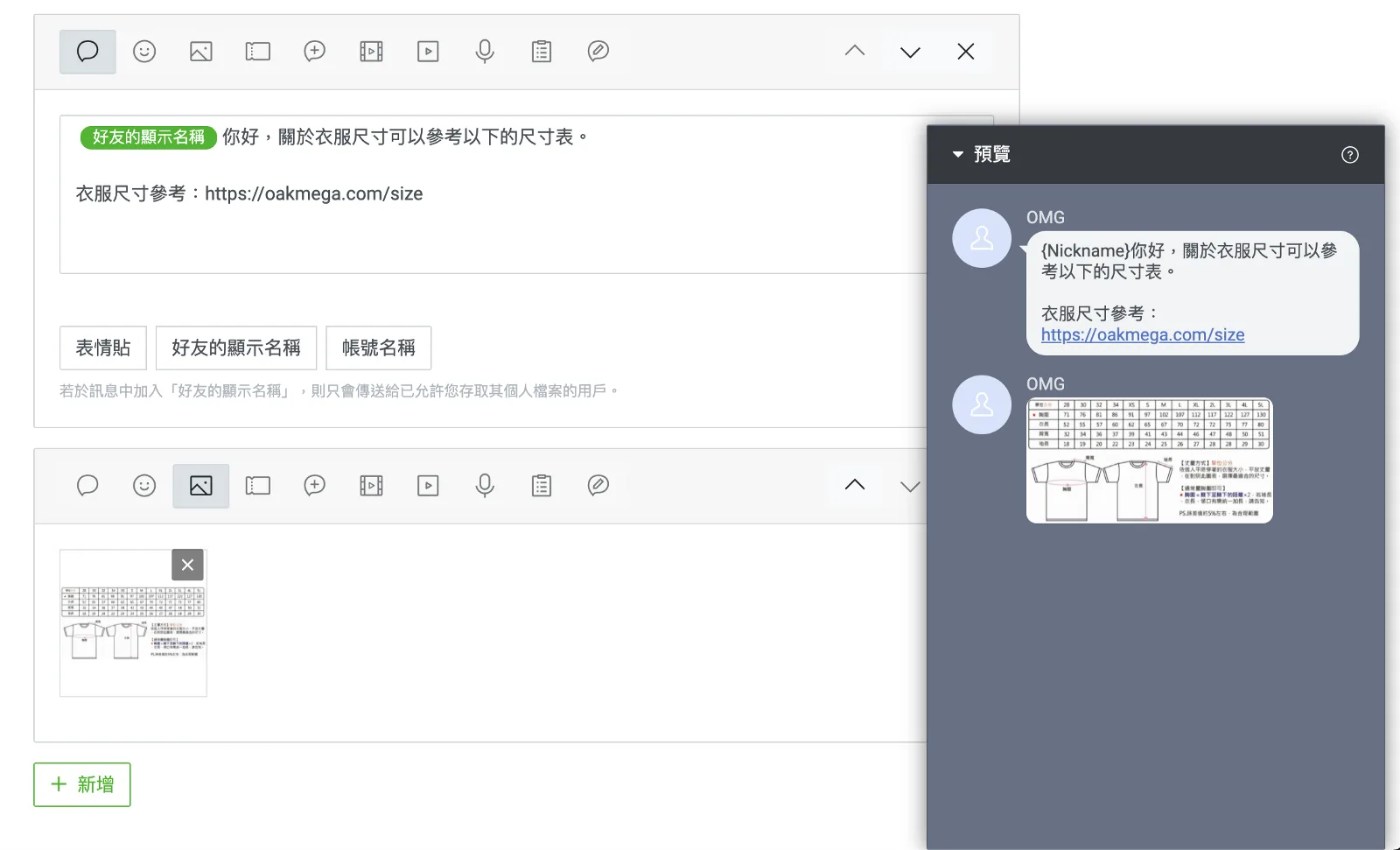
Màn hình soạn tin nhắn trả lời tự động của LINE, minh họa thêm tên hiển thị của bạn bè, văn bản và hình ảnh, xem trước ở bên phải.

‍

Cuối cùng, nhấn “Lưu thay đổi” là hoàn tất thiết lập trả lời tự động!
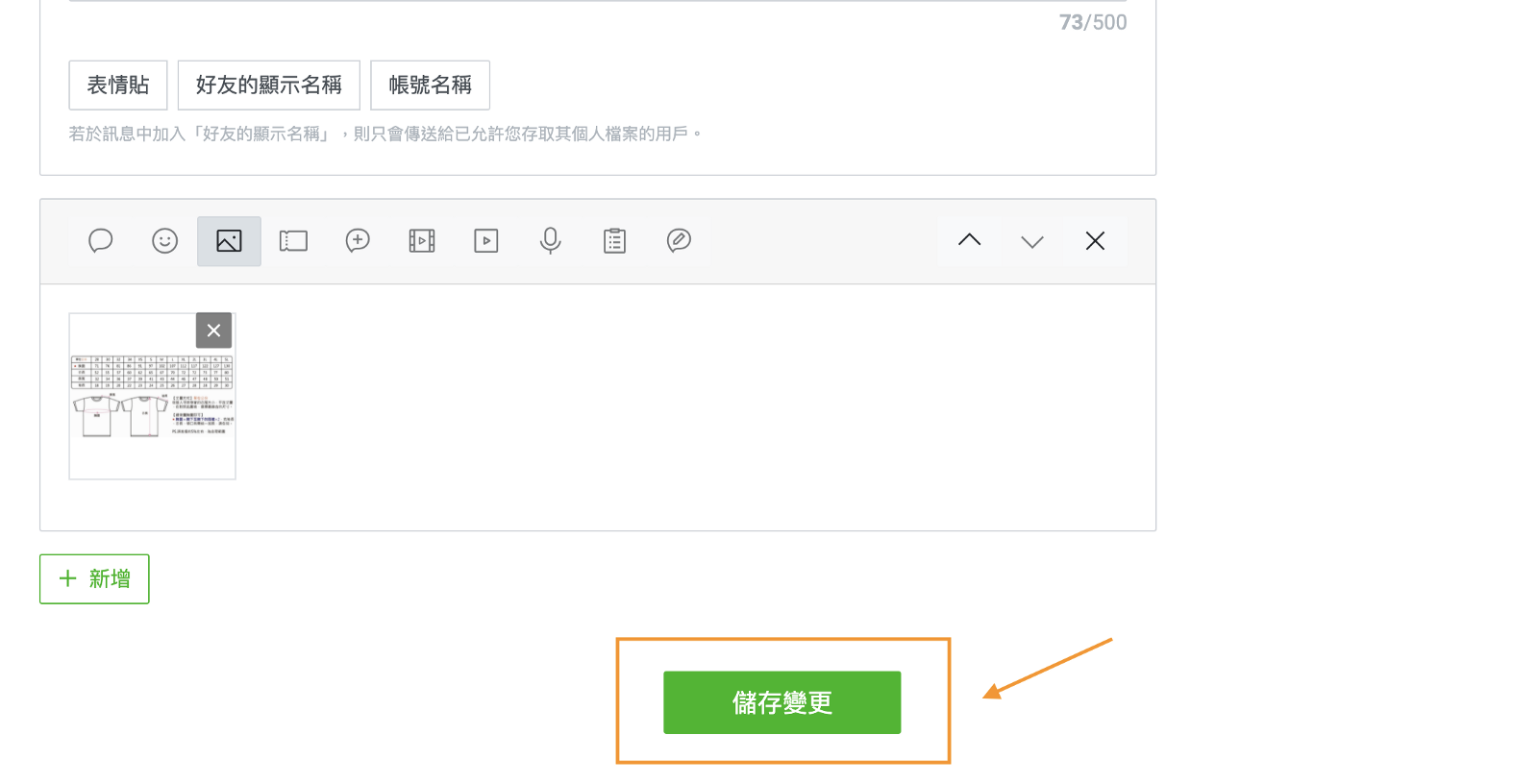
Màn hình soạn tin nhắn trả lời tự động của LINE hiển thị nội dung tin nhắn và hình ảnh đính kèm, mũi tên chỉ vào nút “Lưu thay đổi” để lưu sau khi thiết lập.

Sau hướng dẫn này, bạn đã nắm rõ hơn cách để LINE Official Account tự động trả lời tin nhắn của bạn bè chưa?

‍

Bạn muốn biết thêm cách vận hành LINE? Mở LINE Official Account xong thì bước tiếp theo là gì? Làm sao để sửa thông tin thương hiệu trên trang quản lý? Hãy ghé LINE Official Account của OakMega để xem thêm nội dung về LINE, hoặc theo dõi “Cẩm nang vận hành LINE của OakMega” với hướng dẫn xây dựng LINE Official Account cho thương hiệu từ con số 0.

Kết bạn với LINE Official Account của OakMega ngay để xem thêm nội dung vận hành LINE!

Có thể bạn sẽ thích

Vì sao LINE Official Account của tôi không thể trả lời bạn bè 1:1?
2021-09-24

Tình huống vận hành LINE | Vì sao LINE Official Account của tôi không thể trả lời bạn bè 1:1?

Chatbot giúp LINE Official Account trả lời câu hỏi của bạn bè nhanh chóng, nhưng có những trường hợp cần nhân viên trả lời riêng 1:1. Vậy vì sao bạn lại không thể trả lời tin nhắn? Dù trong thời đại đề cao tốc độ, chăm sóc khách hàng bởi con người vẫn quan trọng nhờ khả năng cá nhân hóa. Cùng xem cách bật tính năng trả lời 1:1.

ILING WuProduct Marketing Manager
Cách gửi thông tin thương hiệu đến tất cả bạn bè LINE cùng lúc
2021-09-17

Hướng dẫn LINE theo tình huống | Cách gửi thông tin thương hiệu đến tất cả bạn bè LINE cùng lúc

Gửi tin nhắn là tính năng quan trọng nhất cần học khi vận hành LINE Official Account, cũng là tính năng cơ bản nhất. Hôm nay, hãy cùng tìm hiểu nhanh cách gửi tin nhắn đến tất cả bạn bè qua trang quản trị LINE Official Account Manager.

ILING WuProduct Marketing Manager
Cách xem lịch sử trò chuyện với bạn bè trên LINE Official Account
2021-10-22

Hướng dẫn LINE nâng cao|Cách xem lịch sử trò chuyện với bạn bè trên LINE Official Account

“Xem lịch sử trò chuyện với bạn bè trong trang quản trị LINE OA ở đâu?” là câu hỏi mà hầu hết người vận hành tài khoản đều gặp. Khi bạn bè hỏi lại một vấn đề, bạn cần xem lại cuộc trò chuyện trước đó để nắm tình hình nhanh hơn. Bài viết này hướng dẫn cách tra cứu lịch sử trò chuyện với bạn bè trong LINE Official Account Manager.

ILING WuProduct Marketing Manager
Liên hệ

Bắt đầu chuyển đổi số với AI ngay hôm nay.

Họ đã chọn OakMega