LINE運用 実践編|ブランドの情報をLINE友だち全員に一斉配信するには?
メッセージ配信は、LINE公式アカウントの運用で最も身につけておきたい機能であり、最も基本的な機能でもあります。今回は、LINE公式アカウントの管理画面(LINE Official Account Manager)から友だち全員にメッセージを配信する方法を手早く紹介します。
 ILING WuProduct Marketing Manager
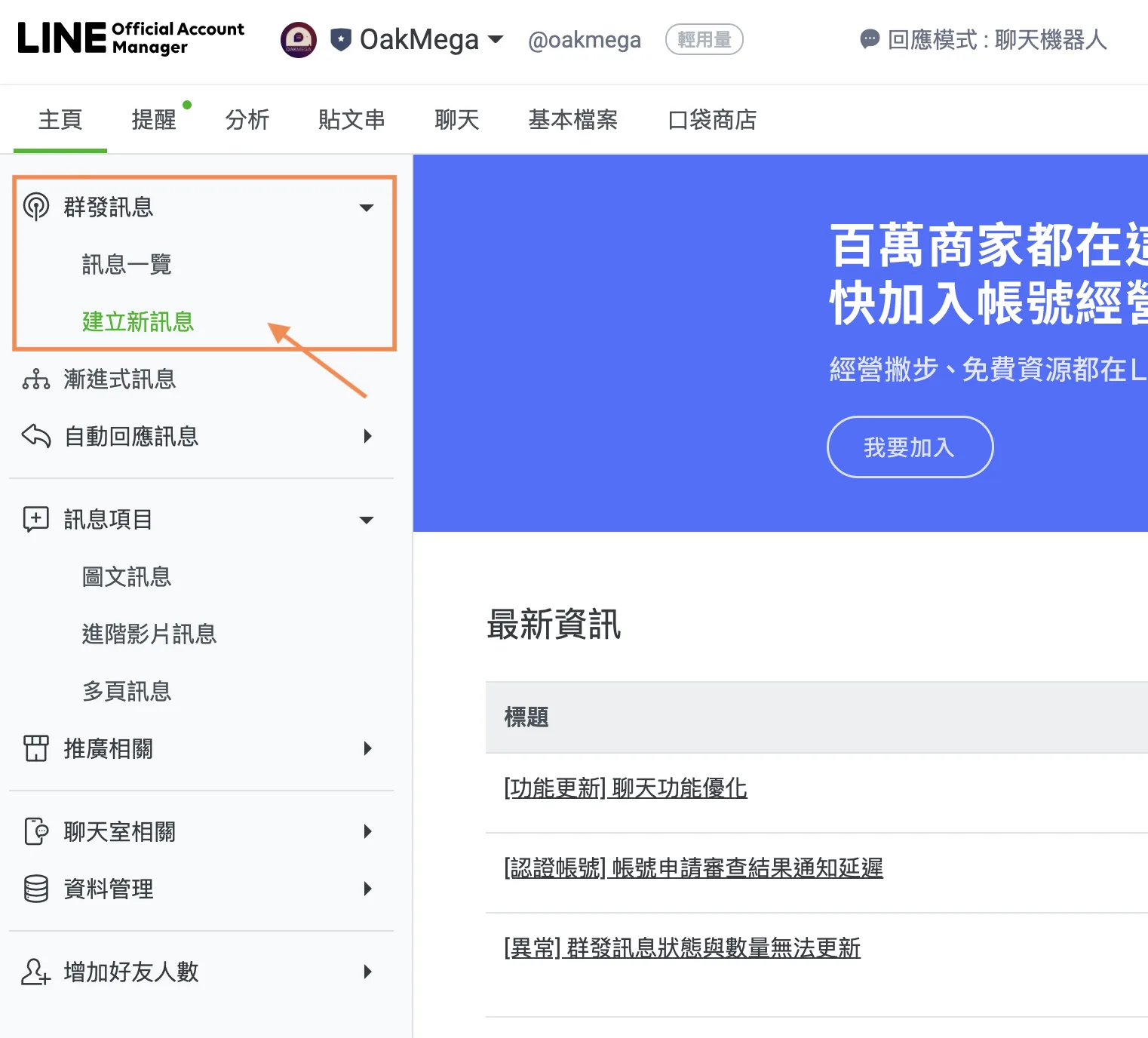
メッセージ配信は、LINE公式アカウントの運用で最も身につけておきたい機能であり、最も基本的な機能でもあります。今回は、LINE公式アカウントの管理画面(LINE Official Account Manager)から友だち全員にメッセージを配信する方法を手早く紹介します。新しいメッセージを作成するには、まずLINE公式アカウントの管理画面を開きます。左側のメニューにはさまざまな機能がありますが、まずは「メッセージ配信」>「メッセージを作成」を選びましょう。
投稿は、LINE公式アカウントで最も身につけておきたい機能です。今回は、LINE公式アカウントの管理画面(LINE Official Account Manager)から友だち全員にメッセージを配信する方法を手早く紹介します。新しいメッセージを作成するには、まずLINE OAの操作画面を開きます。左側にはさまざまなメニューがありますが、まずは「メッセージ配信」>「メッセージを作成」を選びましょう。
LINE友だち全員にメッセージを一斉配信するには?
ステップ1:新しいメッセージを作成する
LINE Official Account Managerのホーム画面に入ると、画面左側にさまざまなメニューが並んでいます。
まずは「メッセージ配信」>「メッセージを作成」を選びます。
ステップ2:「メッセージを作成」画面に進む
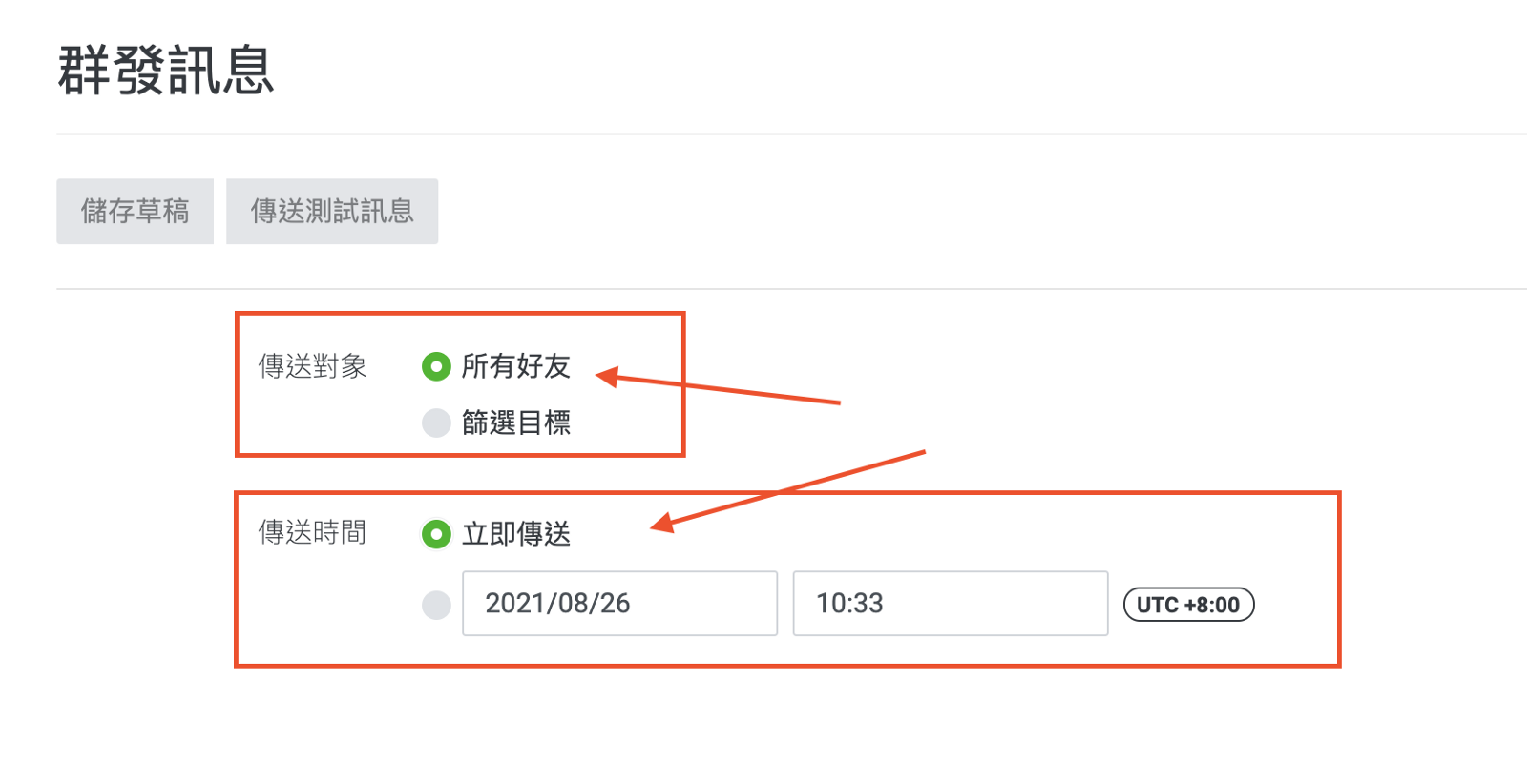
まず配信先を「すべての友だち」に設定します。配信日時は「今すぐ配信」か、日時を指定した予約配信を選べます。
詳細設定では、今回の配信をタイムラインにも投稿するかどうかを選べます。
配信メッセージ数の上限を指定:上限数を設定できます。たとえば100と設定すると、システムが自動で100人の友だちを選んでメッセージを配信します。
A/Bテストを作成:この機能は友だちが5,000人以上いる場合に利用できます。

ステップ3:配信メッセージの内容を編集する
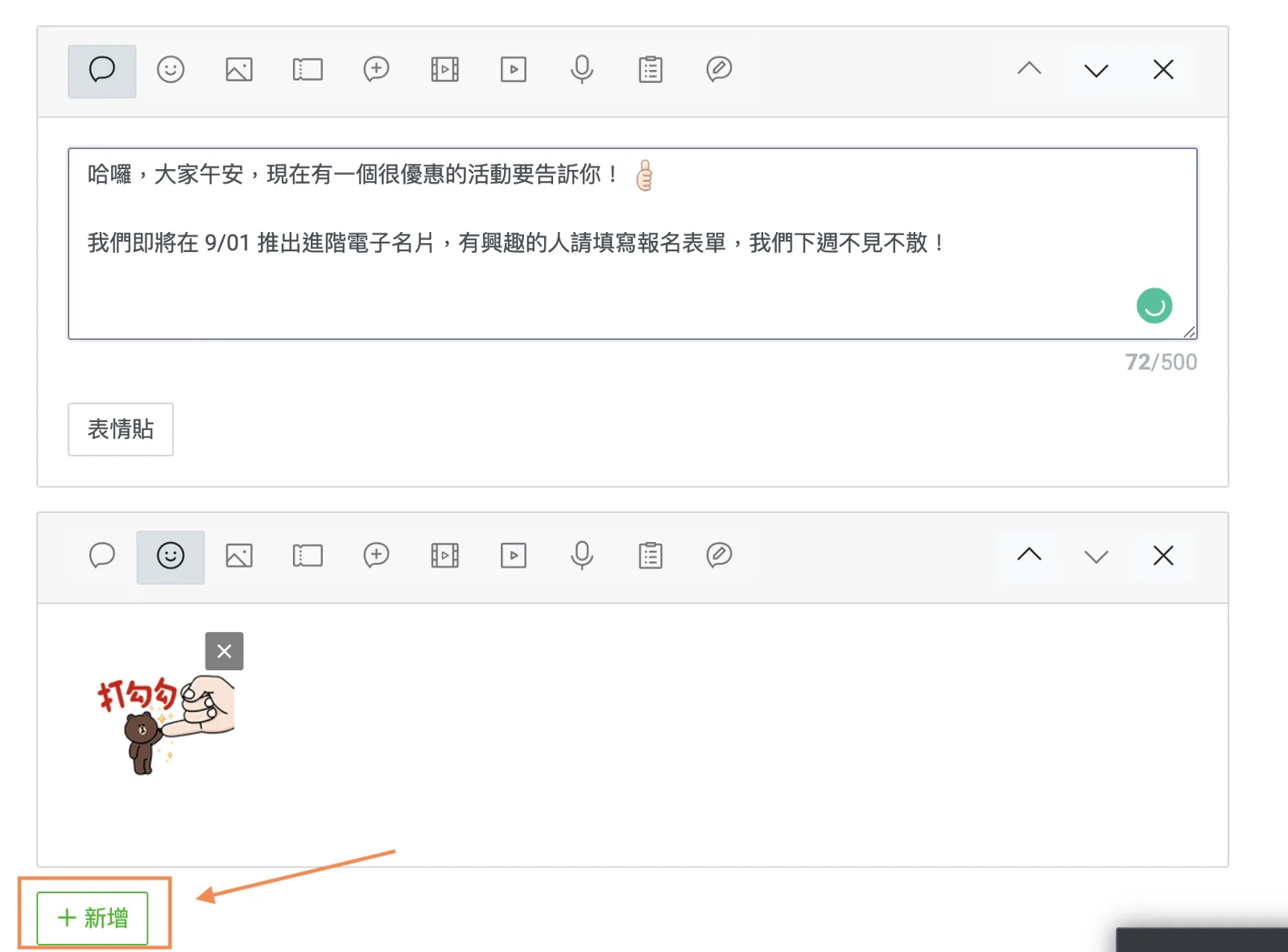
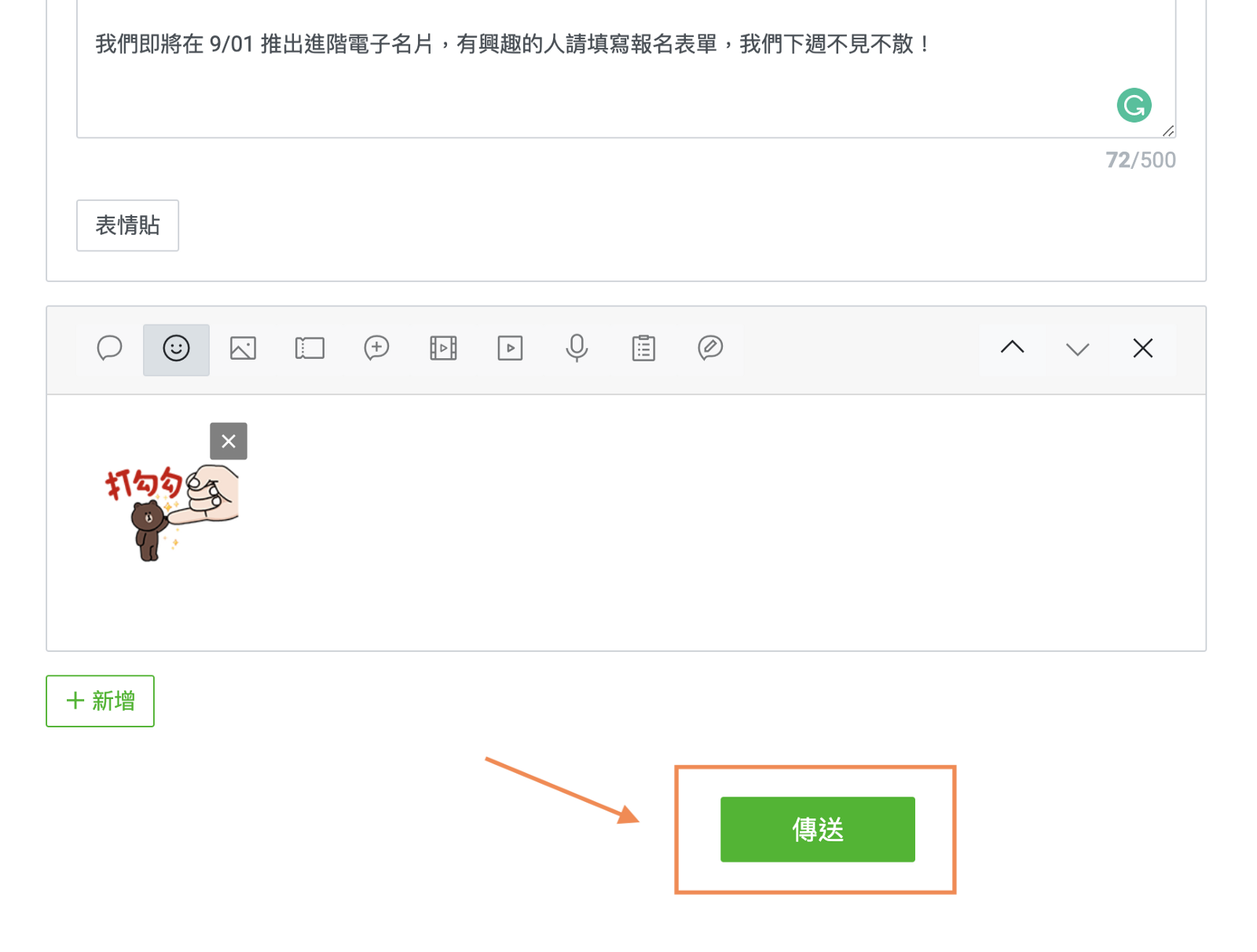
使いたいメッセージ形式を選んで内容を作成します。1回の配信に含められる吹き出しは最大3つまでで、下の「+追加」から追加できます。
クーポン、リッチメッセージ、リッチビデオメッセージ、アンケート、カードタイプメッセージは、事前に作成しておかないと配信時に選択できません。
左下で配信内容の表示をすぐにプレビューできます。
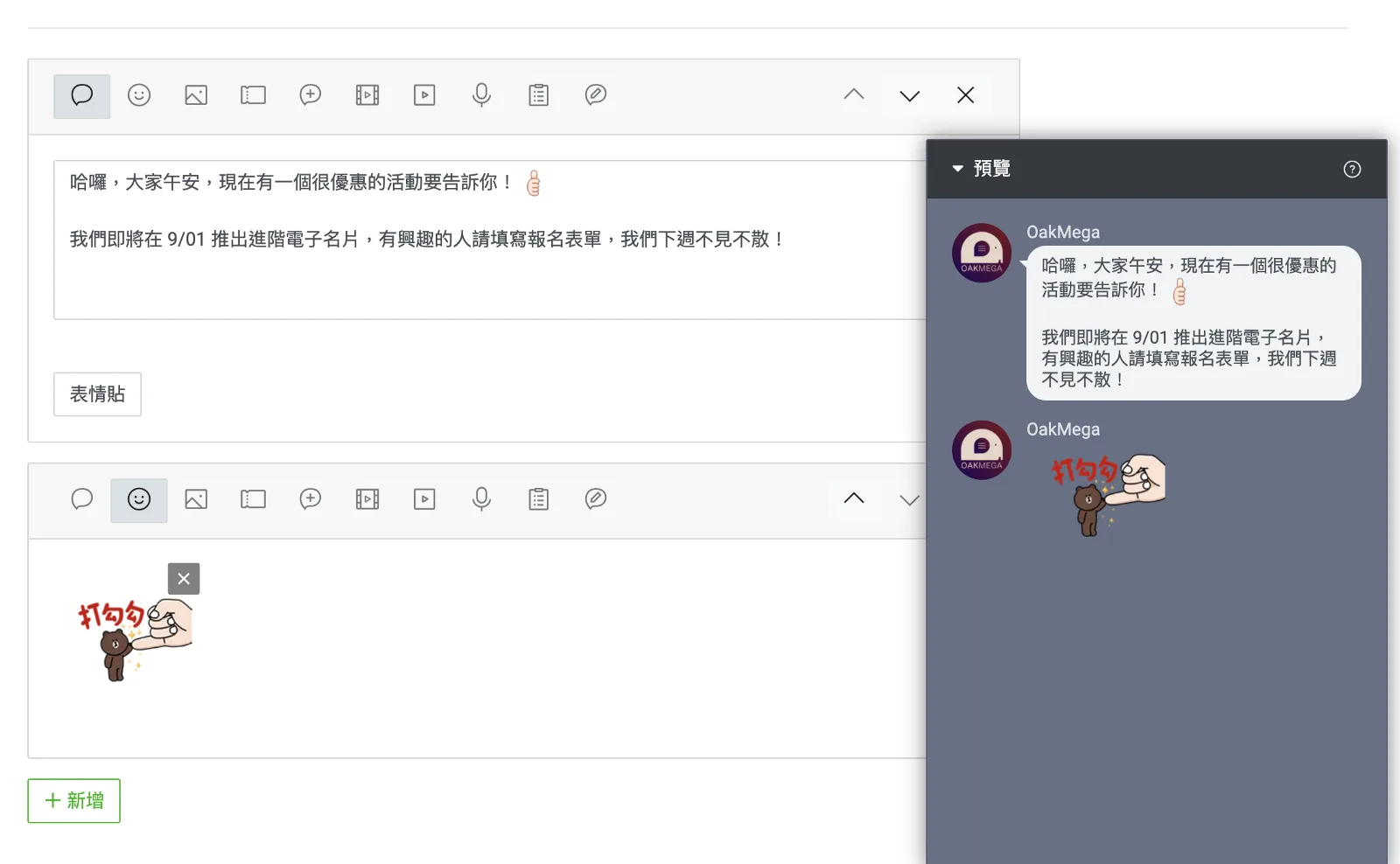
最後に内容を確認して問題がなければ、「配信」を押して完了です。
LINE運用のノウハウをもっと知りたい方へ。LINE公式アカウントを開設したら次は何をすればよいのか、管理画面でブランド情報を変更するにはどうすればよいのか――OakMegaのLINE公式アカウントで、LINE運用に役立つ情報をさらにチェックしてください。「OakMega LINE運用ガイド」では、ブランドのLINE公式アカウントをゼロから構築するためのノウハウを紹介しています。