Blog · LINE運用ガイド

LINE運用 実践編|LINEで友だちのメッセージに自動で返信するには?

有人対応に時間を取られすぎていませんか?同じ質問が何度も寄せられていませんか?キーワードを使った自動応答なら、友だちの質問にすぐ返信できます。今回は自動応答の設定方法を紹介します。まずLINE公式アカウントの管理画面(LINE Official Account Manager)を開き、左側メニューの「自動応答メッセージ」をクリックすれば設定を始められます。

LINEで友だちのメッセージに自動で返信するには?

有人対応に時間を取られすぎていませんか?同じ質問が何度も繰り返し寄せられていませんか?キーワードを使った自動応答なら、友だちの質問にいち早く返信できます。

今回は、LINE公式アカウントの管理画面(LINE OA)で、友だちからのメッセージへの自動応答を設定する方法を紹介します。

‍

友だちのメッセージへの自動応答を設定するには?

ステップ1:LINE公式アカウントの管理画面を開く

まずLINE Official Account Managerを開き、画面左側のメニューから「自動応答メッセージ」を探してクリックすれば、設定を始められます。
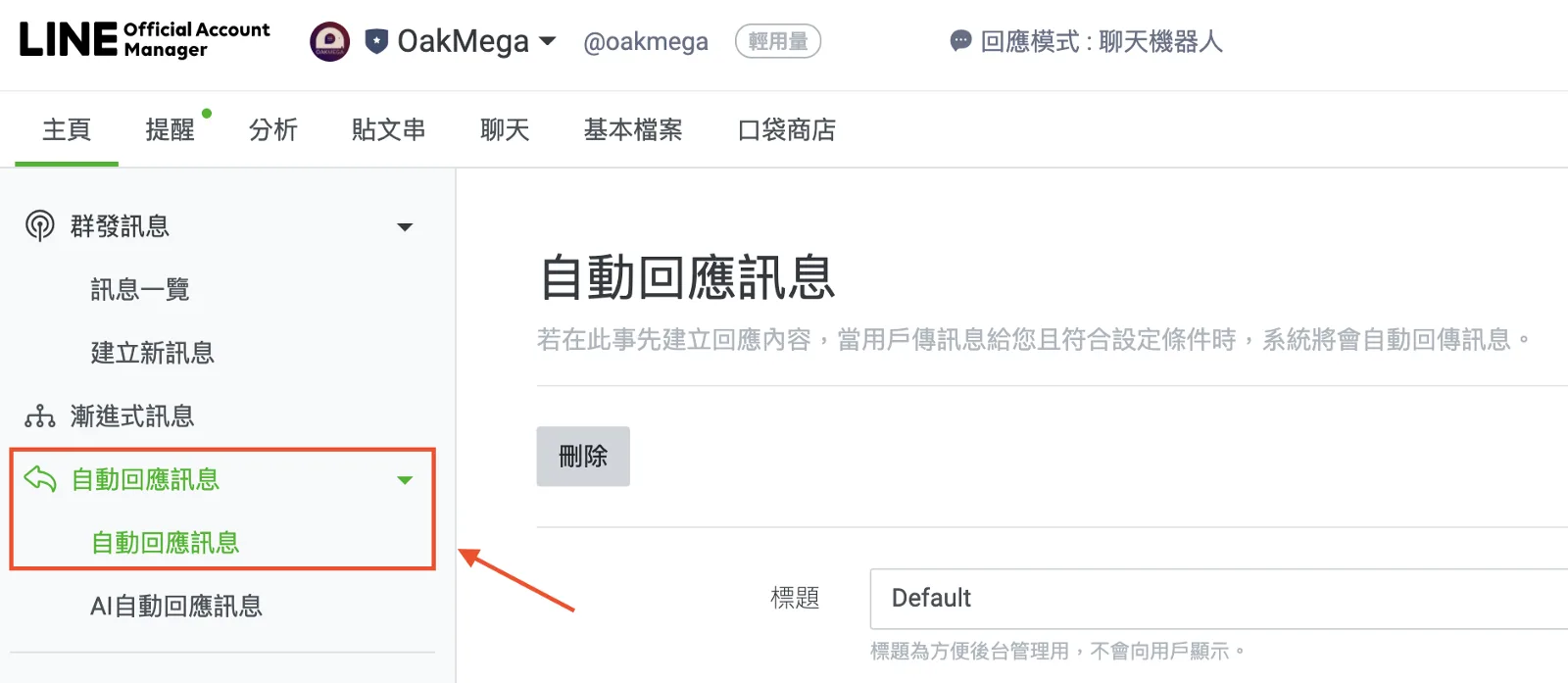
LINE Official Account Managerの自動応答メッセージ設定画面。左側メニューの自動応答メッセージの入口を示しています。

‍

ステップ2:自動応答の基本設定

まず自動応答のタイトルを設定します。どの自動応答がどの質問に対応しているかを管理しやすくなります。

  • ステータス:「オン」を選択します。
  • 日時指定:特定の日時だけこの自動応答を有効にできます。指定しなければ、いつでも応答します。
  • キーワード:ユーザーが該当するキーワードを入力すると、関連するメッセージが自動で返信されます。
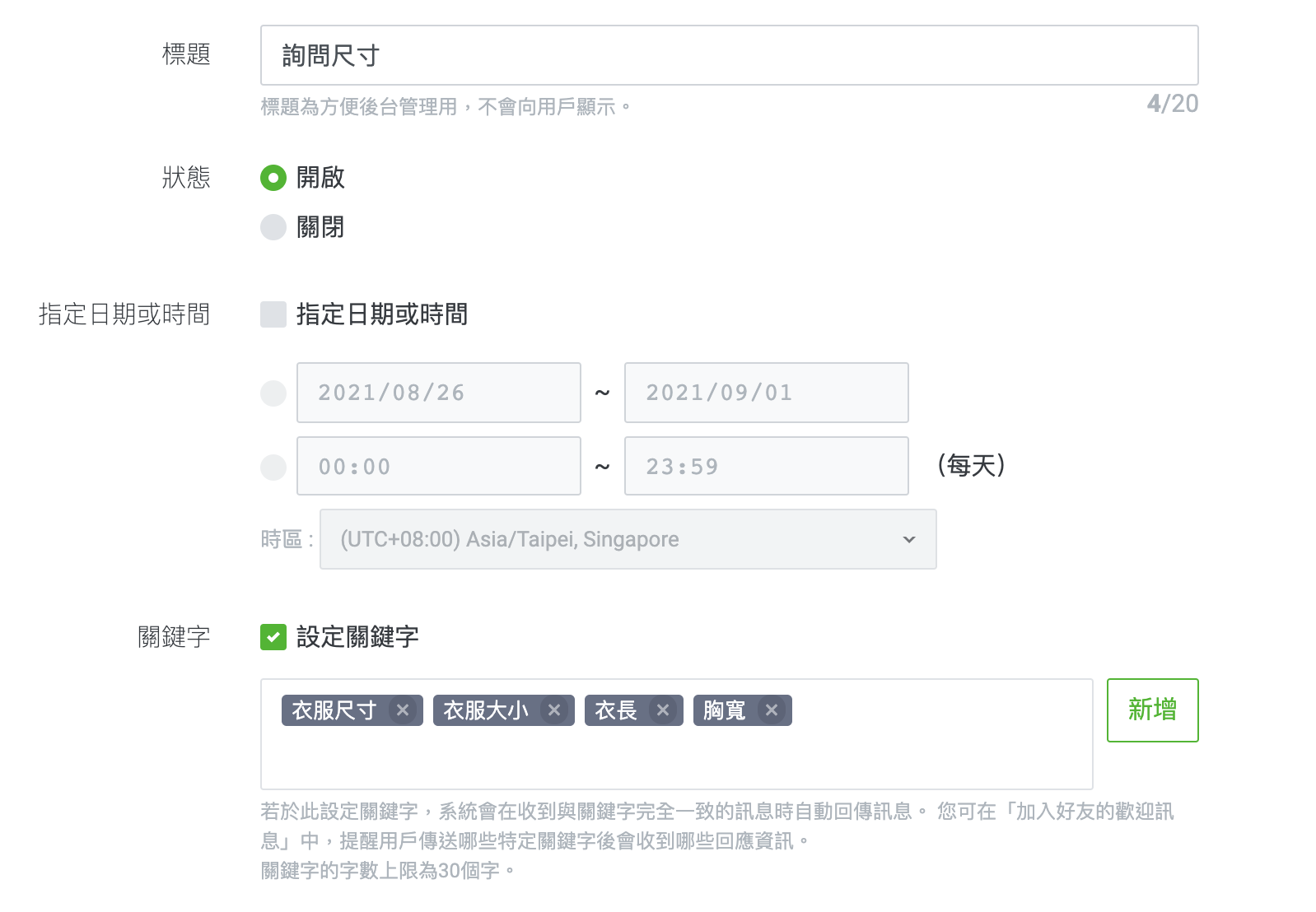
LINE公式アカウントの自動応答設定画面。タイトル、ステータス、日時指定、キーワードの設定項目があり、キーワード応答ルールの作り方を示しています。

‍

ステップ3:応答メッセージの内容を設定する

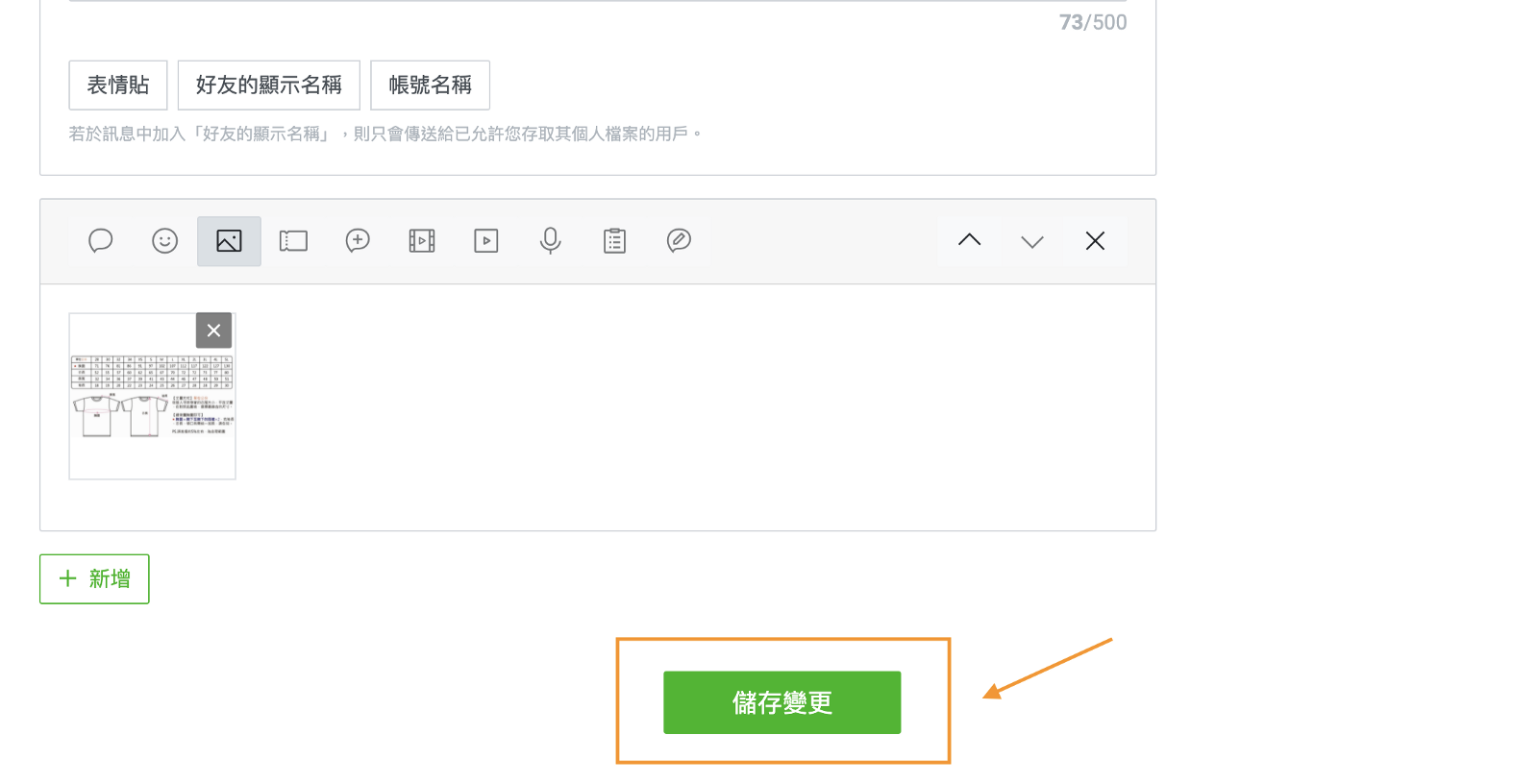
基本設定が終わったら、自動応答で送るメッセージの内容を設定します。1回の応答で送れるのは最大5件です。画面左下の「+追加」をクリックするとメッセージを追加できます。

LINE運用のヒント:返信に「友だちの表示名」を入れると、親しみやすさがアップします。
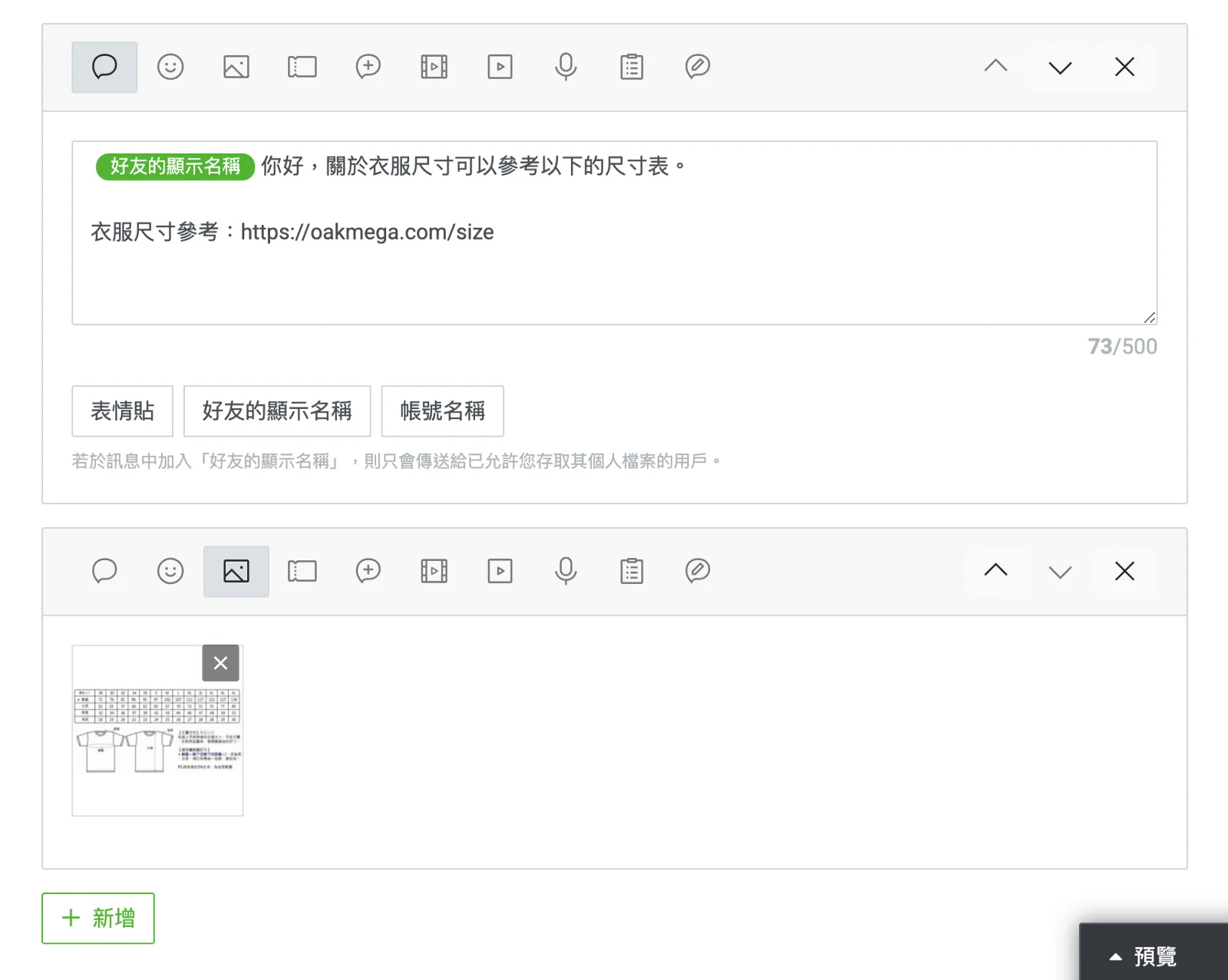
LINEの自動応答メッセージ編集画面。友だちの表示名と服のサイズ表の画像を挿入する例で、応答内容を追加することもできます。

‍

ステップ4:メッセージ内容をプレビューで確認する

応答メッセージの設定が終わったら、画面右側ですぐにプレビューできます。友だちが受け取る内容とまったく同じです。
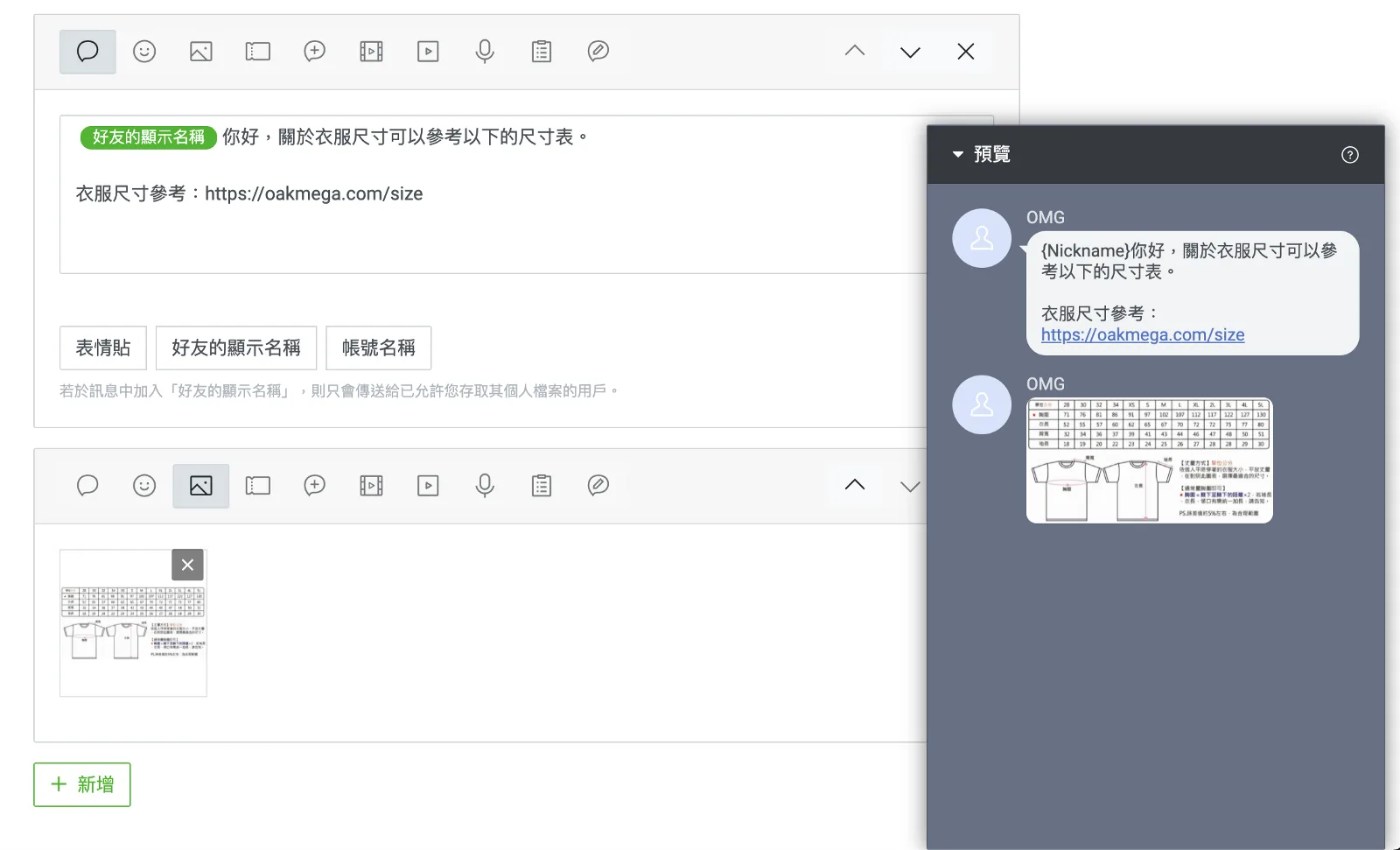
LINEの自動応答メッセージ編集画面。友だちの表示名、テキスト、画像を追加し、右側でプレビューする様子を示しています。

‍

最後に「変更を保存」をクリックすれば、自動応答の設定は完了です!

LINEの自動応答メッセージ編集画面。メッセージ内容と添付画像が表示され、設定後に保存する「変更を保存」ボタンを矢印で示しています。

LINE公式アカウントで友だちのメッセージに自動で返信する方法が、これでよくわかったのではないでしょうか。

‍

LINE運用のノウハウをもっと知りたい方へ。LINE公式アカウントを開設したら次は何をすればよいのか、管理画面でブランド情報を変更するにはどうすればよいのか――OakMegaのLINE公式アカウントで、LINE運用に役立つ情報をさらにチェックしてください。「OakMega LINE運用ガイド」では、ブランドのLINE公式アカウントをゼロから構築するためのノウハウを紹介しています。

今すぐOakMegaのLINE公式アカウントを友だち追加して、LINE運用のノウハウをチェック!

おすすめの記事

LINE公式アカウントで友だちと1対1でやり取りできないのはなぜ?
2021-09-24

LINE運用ケーススタディ|LINE公式アカウントで友だちと1対1でやり取りできないのはなぜ?

LINE公式アカウントでは、チャットボットを使えば友だちからの質問にすばやく返信できます。しかし、特別な事情で担当者が1対1で対応したいときに、なぜか返信できないことがあります。スピードが重視される時代でも、個別対応ができる有人サポートは今なお重要です。1対1のチャット機能をオンにする方法を解説します。

ILING WuProduct Marketing Manager
ブランドの情報をLINE友だち全員に一斉配信するには?
2021-09-17

LINE運用 実践編|ブランドの情報をLINE友だち全員に一斉配信するには?

メッセージ配信は、LINE公式アカウントの運用で最も身につけておきたい機能であり、最も基本的な機能でもあります。今回は、LINE公式アカウントの管理画面(LINE Official Account Manager)から友だち全員にメッセージを配信する方法を手早く紹介します。

ILING WuProduct Marketing Manager
LINE公式アカウントで友だちとのチャット履歴を確認する方法
2021-10-22

LINE運用ガイド応用編|LINE公式アカウントで友だちとのチャット履歴を確認する方法

「LINE公式アカウントの管理画面で、友だちとのチャット履歴はどこで見られるの?」多くの運用担当者が一度はつまずくポイントです。友だちから問い合わせがあったとき、過去のやり取りを振り返れれば、すぐに状況を把握して対応できます。今回はLINE Official Account Managerで友だちとのチャット履歴を確認する方法をご紹介します。

ILING WuProduct Marketing Manager
お問い合わせ

AI によるデジタル変革を、今すぐ始めましょう。

OakMega を選んだ企業・機関