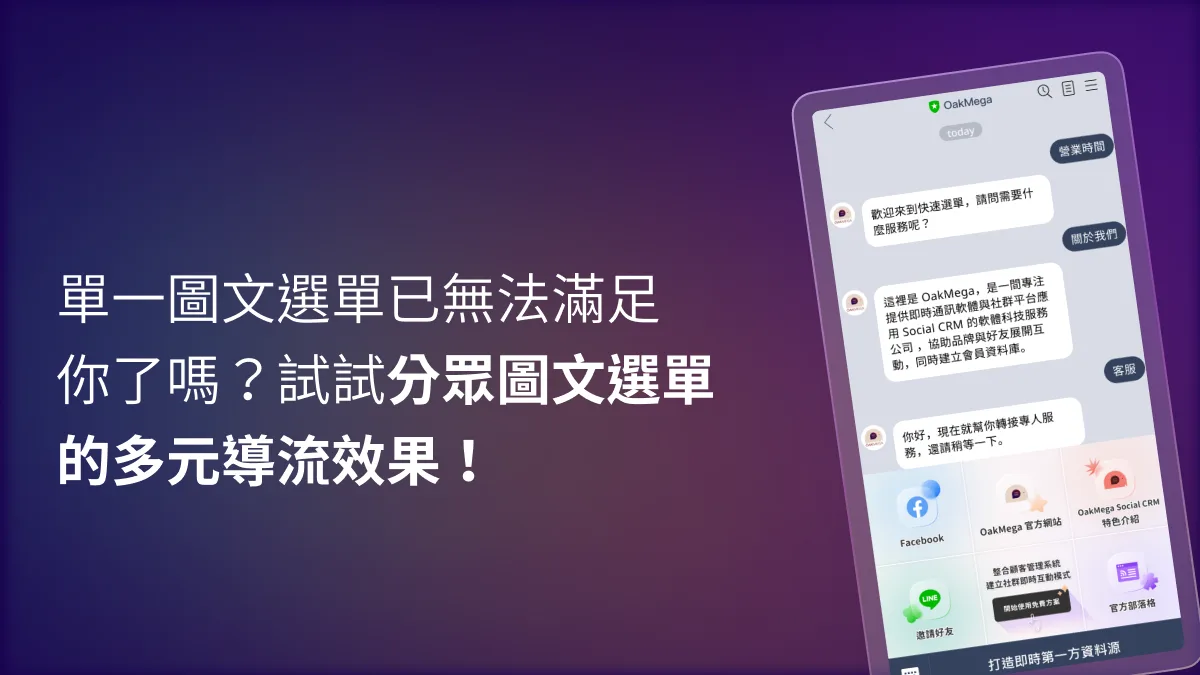
リッチメニュー1つでは物足りない?セグメント別リッチメニューで多方向に送客しよう
1種類のリッチメニューでは、変化し続けるマーケティングのニーズに応えきれません。セグメント別リッチメニューなら、ターゲット層ごとに最適なメニューを用意できるうえ、キャンペーンに合わせてキーワードトリガーのテンプレートで友だちのリッチメニューを自動で切り替えられます。複数のチャネル、複数のターゲット層から送客効果を生み出しましょう。
 Howard HuangMarketing Specialist
前回は、友だちがLINE公式アカウントを訪れたときの最初の接点となる、ブランド独自のリッチメニューのデザイン方法をご紹介しました。今回は、リッチメニューのもう一つの強みである「送客効果」を掘り下げます。
セグメント別リッチメニューで多方向に送客する3つの方法
- ターゲット層を定義する
LINE公式アカウントの友だちが十分に集まったら、友だちのセグメント分けを始めましょう。ターゲット層ごとに行動プロファイルも関心のあるテーマも異なります。すべての友だちに同じリッチメニューを見せていては、それぞれの好みに応えられず、ブランドの拡散効果を最大化できません。
また、時期や季節のキャンペーンに合わせて限定リッチメニューを作れば、オンライン施策の完成度を高められます。これについては3つ目の方法で説明します。
- リッチメニューのデザインスタイルを決める
ターゲット層が決まったら、次はリッチメニューのデザインスタイルです。Canva、flation、Icons8などの無料素材サイトを使えば、リッチメニューに合うアイコンを見つけられます。大切なのはスタイルの統一感です。アイコンのテイスト、線の太さ、画風などをそろえ、ブランドのビジュアルとも一致させられればさらに効果的です。
タップできるアイコンに目を引くCTA(Call to Action)コピーやブランドロゴを添えるのもおすすめです。リッチメニューの識別性と個性が高まり、友だちのタップ率向上にもつながります。
- その後のCTAアクションを設定する
デザインが完成したら、各アイコンのCTA(Call to Action)アクションを決めます。友だちが見やすい見た目を保ちつつ、リッチメニューのスペースを最大限に活かしてブランド情報を伝えましょう。リンクURLや文言は定期的に更新し、リンク切れで友だちの体験を損なわないよう注意してください。
CTAの設定では、最初のステップで行ったセグメント設計が活きてきます。1つ目の方法で定義したターゲット層ごとに送客先を変えられます。たとえば見込み客には新サービスの無料トライアルページへ、季節のキャンペーン期間中は期間限定の購入ページへ友だちを誘導する、といった使い方です。
リッチメニューを自由に切り替える
シンプルなリッチメニューだけでは、変化し続けるマーケティングのニーズに応えきれません。OakMegaのセグメント別リッチメニューモジュールなら、思いどおりのメニューを簡単に作成できます。友だちがタップするCTAの設定はLINE公式の機能よりも自由で柔軟です。さらにキャンペーンに合わせてキーワードトリガーのテンプレートで複数バージョンのリッチメニューを用意して自動で切り替えたり、タグを付けて友だちごとにリッチメニューを段階的に切り替えたりすることもできます。
OakMega Social CRMでLINE公式アカウントの連携設定を済ませるだけで、Freeプランでもセグメント別リッチメニューを含む4種類のモジュールをすぐに利用できます。
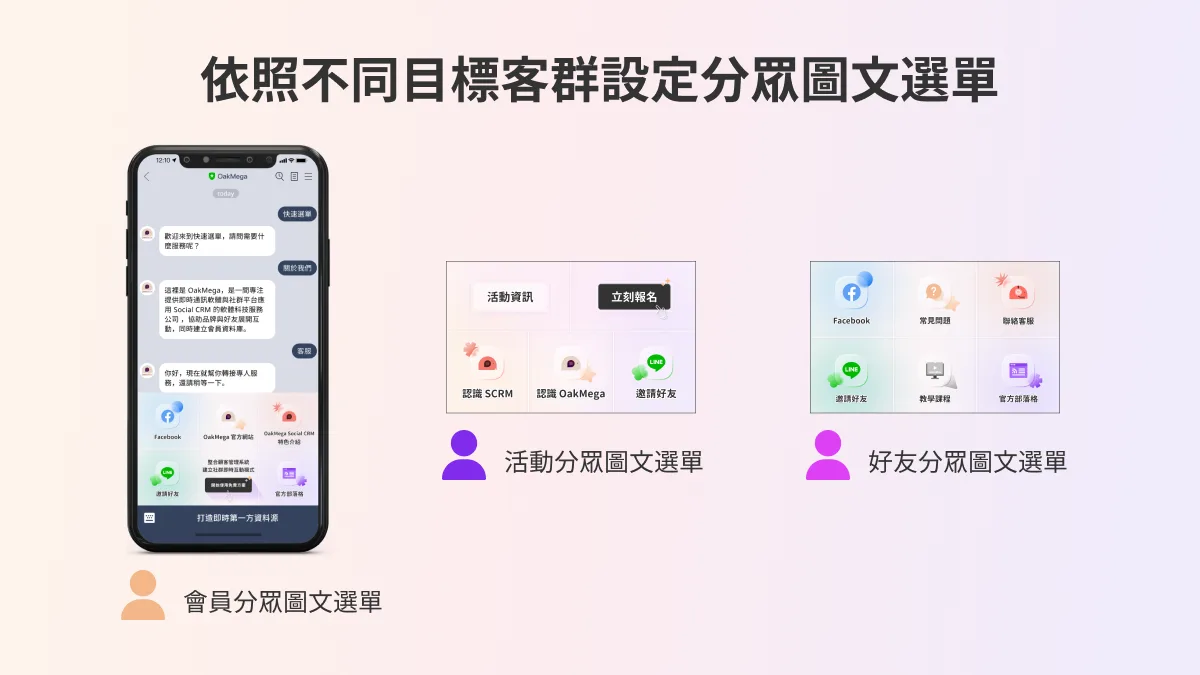 行動プロファイルの異なるターゲット層ごとに、CTAの異なるリッチメニューへ切り替えます。
LINE運用ガイド基礎編|LINEリッチメニューの設定方法前回はLINEのリッチメニューとは何かをご紹介しました。友だちがLINE公式アカウントのトーク画面を開いて最初に目にするのがリッチメニューです。優れたリッチメニューは顧客をブランドの公式サイトへ誘導し、オンラインキャンペーンの入口となり、ブランドイメージの向上にも役立ちます。では、LINE公式アカウントの管理画面で実際にどう設定すればよいのでしょうか?以下の手順に沿って、LINE Official Account ManagerのWeb版でリッチメニューを設定しましょう。https://oakmega.com/blog/create-line-rich-menus
友だちとの接点を増やし、多方向への送客を生み出す
複数のセグメント別リッチメニューを用意すれば、ターゲット層ごとの行動プロファイルに対応でき、ブランドと友だちの接点も広がります。セグメント配信やブランドの他チャネルでのキャンペーンと組み合わせれば、友だちのタップ率が上がり、多方向への送客効果をさらに高められます。