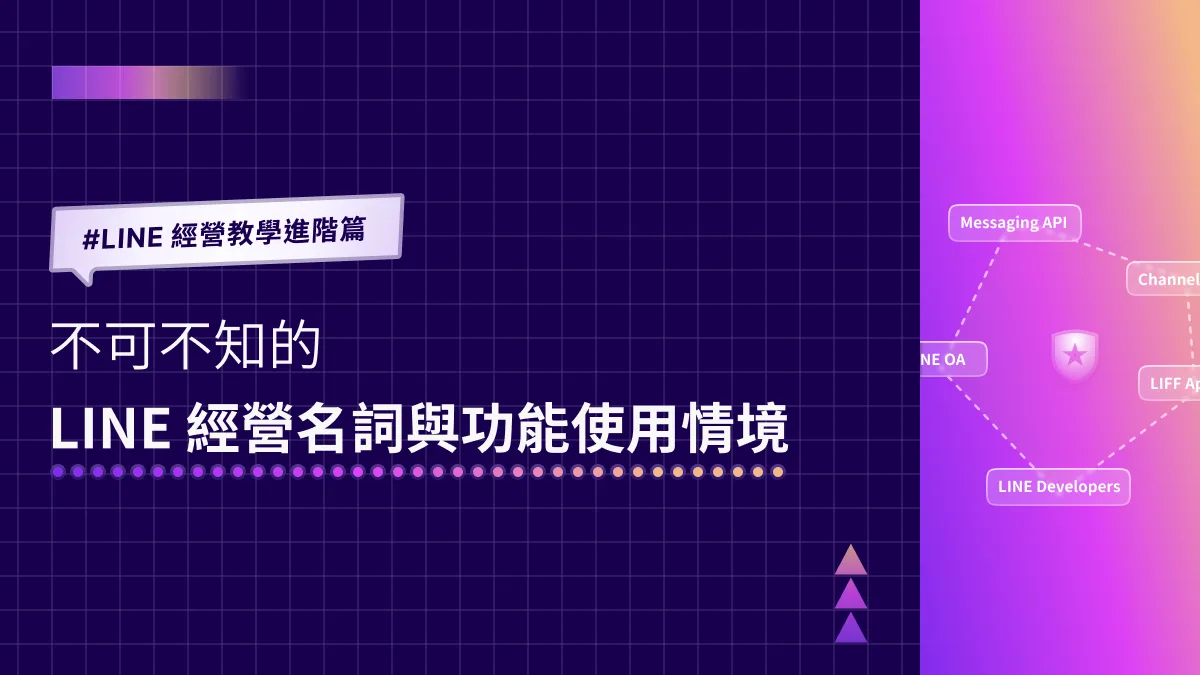
LINE運用ガイド応用編|知っておきたいLINE運用の用語と機能の使いどころ
LINEを運用していると、聞き慣れない用語が次々に出てきて戸惑いませんか?LINE Official Account Manager、LINE Developers、LINE Login……どの機能がどの管理画面にあり、それぞれどんな場面で使うのでしょうか。ご安心ください。OakMegaがまとめた、知っておきたいLINE運用の用語と機能の使いどころで、ひとつずつ整理していきましょう。
 Howard HuangMarketing Specialist
LINEを運用していると、聞き慣れない用語が次々に出てきて戸惑いませんか?「LINEビジネスIDでLINE Official Account Managerにログインしてください」「Messaging APIを有効化」「LINE DevelopersのProviderでLINE Loginを作成」……
LINE公式アカウントをしっかり運用して、友だちともっと頻繁にコミュニケーションを取りたいだけなのに、もっと簡単に見分ける方法はないの?ご安心ください。OakMegaがまとめたLINE運用に欠かせない用語を押さえれば、各用語とその裏にある機能の使いどころをすばやく見分けられます。さっそくひとつずつ見ていきましょう。
LINE Official Account Manager vs LINE Developers
LINE運用でまず押さえておきたいのが、「LINE Official Account Manager」と「LINE Developers」という2つの管理画面の違いです。両者の違いをすぐに説明できますか?
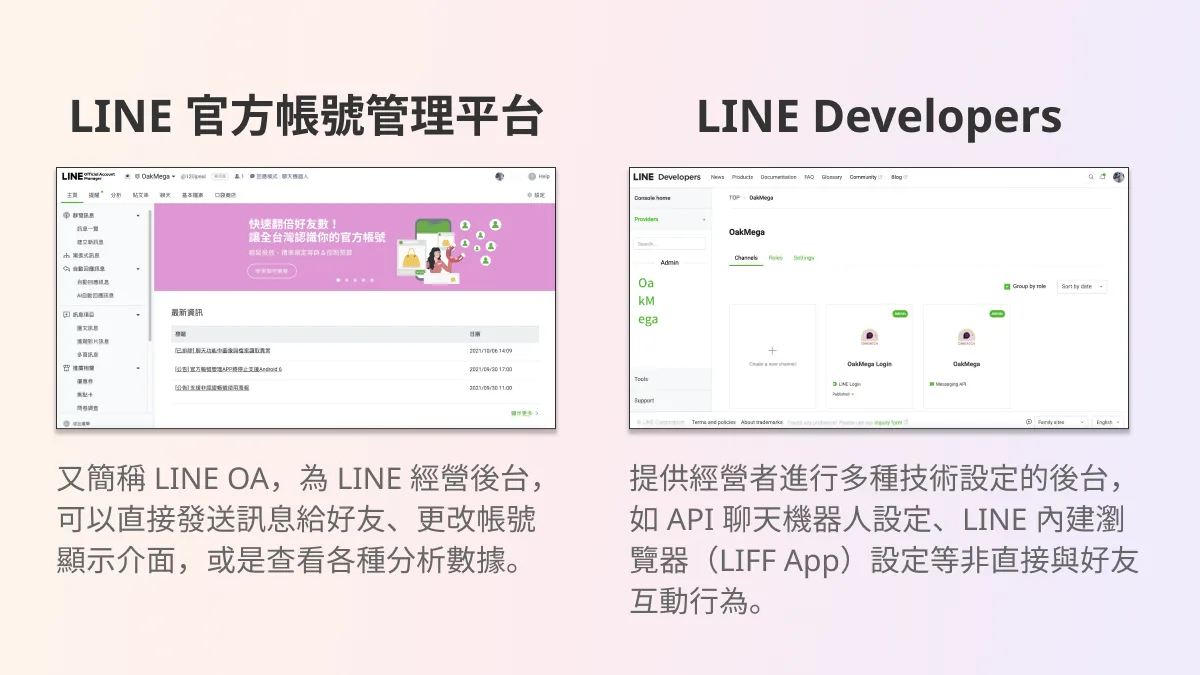
この2つを混同してしまう、あるいはLINE Developersで何ができるのかわからない、という声をよく耳にします。そこで、とてもシンプルな見分け方をご紹介します。友だちと直接やり取りし、公式アカウントを運用したいなら「LINE Official Account Manager」。LINE Loginの作成など高度な技術設定をしたいなら「LINE Developers」です。
LINE Official Account Manager
LINE Official Account Manager(略してLINE OAとも呼ばれます)は、LINE公式アカウントの運用管理画面です。メッセージを配信して友だちと直接やり取りしたり、アカウント設定やアカウントの表示を変更したり、配信済みメッセージの開封率やリンクのクリック率などの分析データを確認したりできます。
LINE Developers
LINE Developersは、LINEが運用者向けに提供している、さまざまな技術設定を行うための管理画面です。たとえばMessaging APIを設定すれば友だちから届いたメッセージを自動で判別して返信でき、LINE Loginを使えばアプリ内ブラウザを開けるなど、友だちと直接やり取りしない各種設定を行います。
LINE Official Account Managerのよく使う用語と機能
「LINE Official Account Manager」と「LINE Developers」の違いと使いどころを簡単にご紹介したところで、次はLINE Official Account Managerで知っておきたい用語と機能を見ていきましょう。
1. LINEビジネスID
LINE公式アカウントを初めて作成するときも、LINE Official Account Managerにログインするときも、さらにLINE Developersにログインするときも、使うのはすべてLINEがブランド運用者向けに提供しているログインシステム「LINEビジネスID」です。LINEビジネスIDには次の2つのログイン方法があり、ブランドは運用方針に合わせて選べます。
- 個人のLINEアカウント
- メールアドレス
次にLINEビジネスIDの画面が表示されたら、迷わず個人のLINEアカウントかメールアドレスでLINEビジネスIDにログインしましょう!
2. 公式アカウントID
LINE公式アカウントを作成すると、英数字をランダムに組み合わせた公式アカウントIDが割り当てられます。ブランド名入りのIDなど、友だちが検索しやすく覚えやすいカスタムIDにしたい場合は、まず認証済アカウント(青バッジ)になったうえで、有料で変更する必要があります。
LINE運用ガイド事例編|一部のブランドのLINE公式アカウントIDがランダムな文字列でないのはなぜ?ブランド名入りのLINE公式アカウントIDを使っているブランドがあるのに、自分のIDは英数字がランダムに並んだ文字列なのはなぜでしょうか?専用IDを取得したい場合はどこで申請し、費用はいくらかかるのでしょう?LINE公式アカウントが専用IDを持てば、ブランドの認知度が上がるだけでなく、友だちにも公式アカウントを見つけてもらいやすくなります。https://oakmega.com/blog/line-oa-premium-id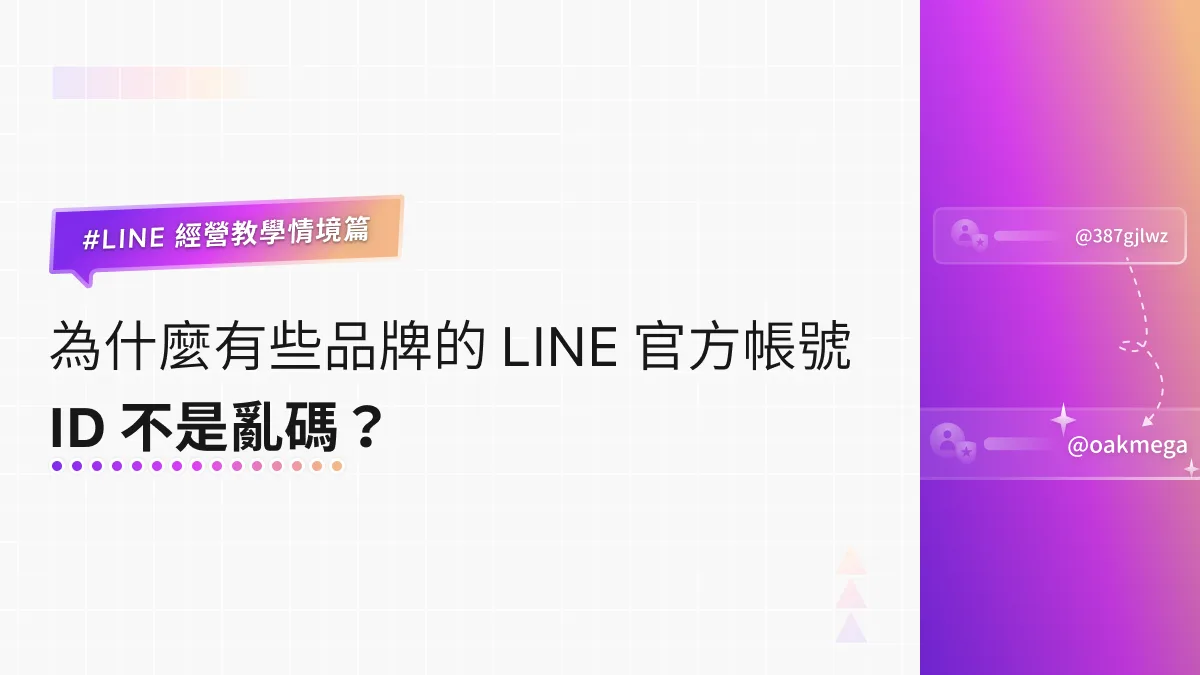
3. 認証済アカウント
店舗が開設したものも個人が開設したものも、公式アカウントはすべて未認証アカウント(グレーバッジ)に分類されます。認証済アカウントは、LINEの書類審査を通過し、正当な企業、店舗、団体のLINE公式アカウントであると確認されたもので、アカウント名の前に青いバッジが表示されます。さらに、LINE運用に積極的なブランドはLINEから招待を受け、プレミアムアカウント(緑バッジ)になる可能性もあります。
知っておきたいLINE認証済アカウントとは?コロナ禍で政府が主導したSMSによる実名登録制では、台湾CDCのLINE公式アカウント「疾管家」からQRコードを読み取るだけでSMS入力画面に移動でき、このアカウントの友だち数は1日で急増しました。ところが偽アカウントも出回り始め、「LINE認証済アカウントとは何か」という疑問の声が上がるようになりました。https://oakmega.com/blog/line-verifiede-account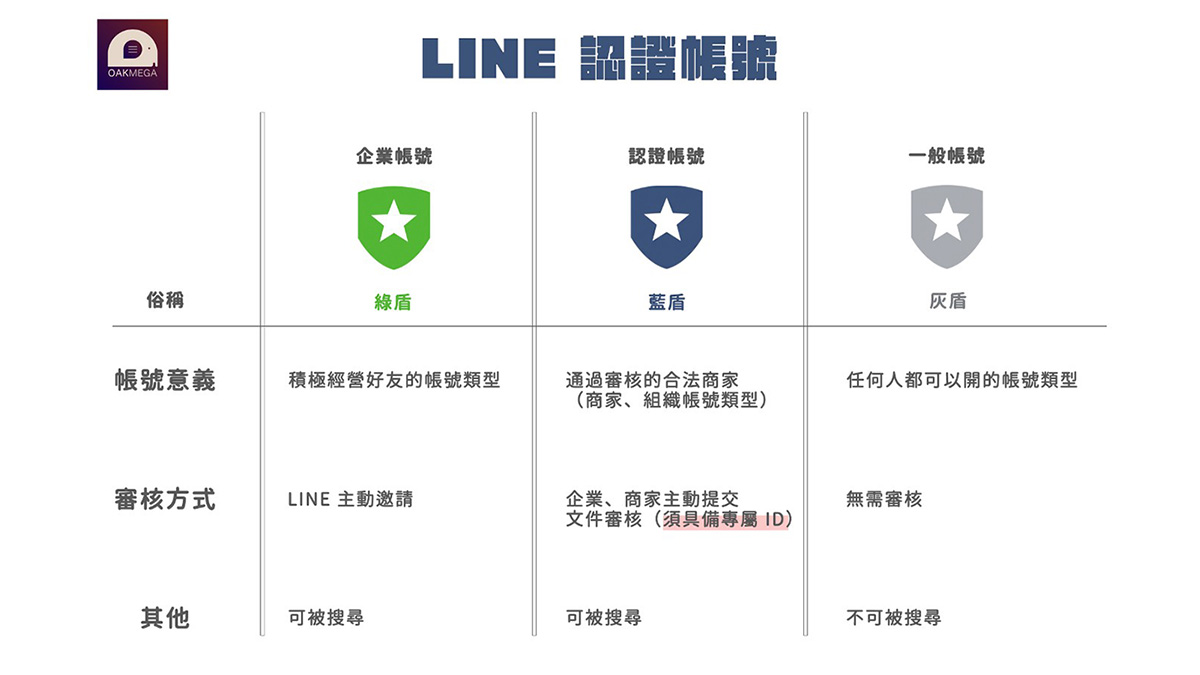
4「チャット」と「Bot」の応答モード
LINE Official Account Managerの画面上部に「応答モード」があり、公式アカウントの現在の応答状態が表示されているのにお気づきでしょうか?「チャット」と「Bot」は何が違うのでしょう?なぜBotモードにすると、個々の友だちと1対1でチャットできなくなるのでしょうか?
-
「チャット」応答モード:友だちとの1対1のチャットや通話、キーワード応答メッセージが使えます。ただしLINE Developersの高度な機能は使えません。
-
「Bot」応答モード:LINE Developersのチャットボットなどの高度な機能が使えますが、友だちとの1対1のチャットや通話、自動応答メッセージは使えません。
LINE運用ガイド事例編|LINE公式アカウントで友だちに1対1で返信できないのはなぜ?LINE公式アカウントの運用では、チャットボットを使えば友だちの質問にすばやく答えられます。しかし、特別な事情で担当者が1対1で対応しなければならないとき、なぜ返信できないのでしょうか?スピードが重視される時代でも、一人ひとりに合わせた対応ができる有人サポートは今なお重要です。では、1対1で返信できるようにするにはどうすればよいのでしょうか?https://oakmega.com/blog/line-oa-response-mode
5. Messaging APIを有効化する
チャットボット設定などLINE Developersの高度な機能を使い始めるには、LINE Developersで作成したMessaging APIの情報を対応するLINE公式アカウントに追加する必要があります。手順は次のとおりです。
- LINE Official Account Managerで「設定」をクリックします。
- 設定ページの左側のメニューから「Messaging API」を探します。
- 「Messaging API」ページで「Messaging APIを利用する」をクリックし、対応するProviderを選んで有効にすれば設定完了です。
実は、LINE公式アカウント側から直接Messaging APIを作成し、2つの管理画面を行き来する手間を省くこともできます。方法は以下の関連記事をご覧ください!
LINE運用ガイド基礎編|LINE Official Account Managerから直接Messaging APIを作成する方法LINE公式アカウントのMessaging APIをどう作成すればよいか悩んでいませんか?LINE Developersの登録方法がわからない?何でもLINE Developersから始めなければならないのか、もっと速くて簡単な方法はないのか?実は、店舗の皆さんが一番慣れているLINE Official Account Manager(LINE OA Manager)から、直接Messaging APIを作成できます!このガイドでは、LINE Developersを経由せず、LINE Official Account Managerから最も速く簡単にMessaging APIを作成する方法をご紹介します。https://oakmega.com/blog/create-messaging-api-from-line-oa
LINE Developersのよく使う用語と機能
LINE Official Account Managerの用語と機能に続いて、LINE Developersで知っておきたい用語と機能を見ていきましょう。
すでにチャットボットを使っている方や、外部の技術パートナーに支援を依頼している方なら、LINE Developersはそれほど目新しくないはずです。それでも、数多い用語がそれぞれどんな場面で使われるのかは、少し考えないとはっきりしないかもしれません。
1. Provider
LINE Developersに初めてログインしたら、まずProviderを作成する必要があります。そのうえでMessaging APIやLINE LoginなどのChannelを作成できます。複数のLINE公式アカウントを運用している場合は、Providerを複数作成してそれぞれ管理できます。
LINE運用ガイド基礎編|LINE DevelopersでProviderを作成する方法開設したLINE公式アカウントにチャットボットを作り、友だちに自動でメッセージを送るにはどうすればよいのでしょうか?まずはLINE DevelopersでProviderを作成する必要があります。そうして初めてMessaging APIチャネルを作成し、LINE公式アカウントにチャットボット機能を追加できます。https://oakmega.com/blog/ways-to-create-providers-on-line-developers
2. Messaging API
Messaging APIは、システム同士をつなぐ橋渡し役です。LINE DevelopersでMessaging APIを設定すれば、LINE公式アカウントにLINE Botのチャットボットを構築できます。LINEの友だちが特定のメッセージを送ると自動で返信され、一人ひとりに合わせた体験を生み出せます。
3. LINE Login
LINE Loginを使うと、店舗や外部サービス事業者がWebページ(またはアプリ)を通じてLINEの友だちのユーザー情報を取得できます。たとえば、あるサービスのログイン画面に「LINEで続ける」という選択肢があれば、そのブランドはLINE Loginを設定しています。これによりユーザーはLINEで直接ログインでき、サービス側はユーザー情報を取得してログインを完了できます。
LINE運用ガイド応用編|LINE DevelopersでLINE Loginを作成する方法LINE公式アカウントを運用していて、そろそろLINE Loginが必要な段階に来ていませんか?作成手順をご紹介する前に、まずはLINE Loginとは何か、どんな場面で使うのかを簡単に説明します。https://oakmega.com/blog/create-line-login-from-line-developers
4. Channel ID
ここで押さえておきたいのは、Messaging APIにもLINE Loginにも、それぞれ対応するChannel IDがあることです。資料にコピーしてエンジニアに設定を依頼する際は、IDを取り違えて設定に失敗しないよう注意しましょう。
5. LIFF App
LIFF Appは、LINEプラットフォーム上で動作するWebアプリです。LINEのアプリ内ブラウザのようなものと考えるとわかりやすいでしょう。友だちがこのアプリ内ブラウザで操作すると、LIFF Appを通じて店舗は友だちのuser IDなどのLINE情報を取得できます(もちろん、友だちからデータ収集の許可を得ていることが前提です)。
LINE運用ガイド応用編|LINE DevelopersでLIFF Appを作成する方法LINE公式アカウントにLINE Loginを作成したら、次はLINE Loginの重要な機能のひとつ、LIFF Appをご紹介します。LIFF Appの追加方法と使いどころを解説しますが、LIFF Appをまだよく知らない方も多いようなので、設定手順の前にまずLIFF Appについて簡単に説明します!https://oakmega.com/blog/add-liff-app-from-line-developers
「LINE Official Account Manager」と「LINE Developers」のよく使う用語と機能、そして関連記事をご覧いただきました。両者の違いと使いどころを整理するお役に立てば幸いです。追い風に乗って、自信を持ってLINE運用を進めていきましょう!
LINE運用のノウハウをもっと知りたい方は、OakMegaのLINE公式アカウントでLINE運用の情報をチェックするか、「OakMega LINE運用ガイド」をフォローしてください。ブランドのLINE公式アカウントをゼロから構築するまでの手順をまとめてご紹介しています。